
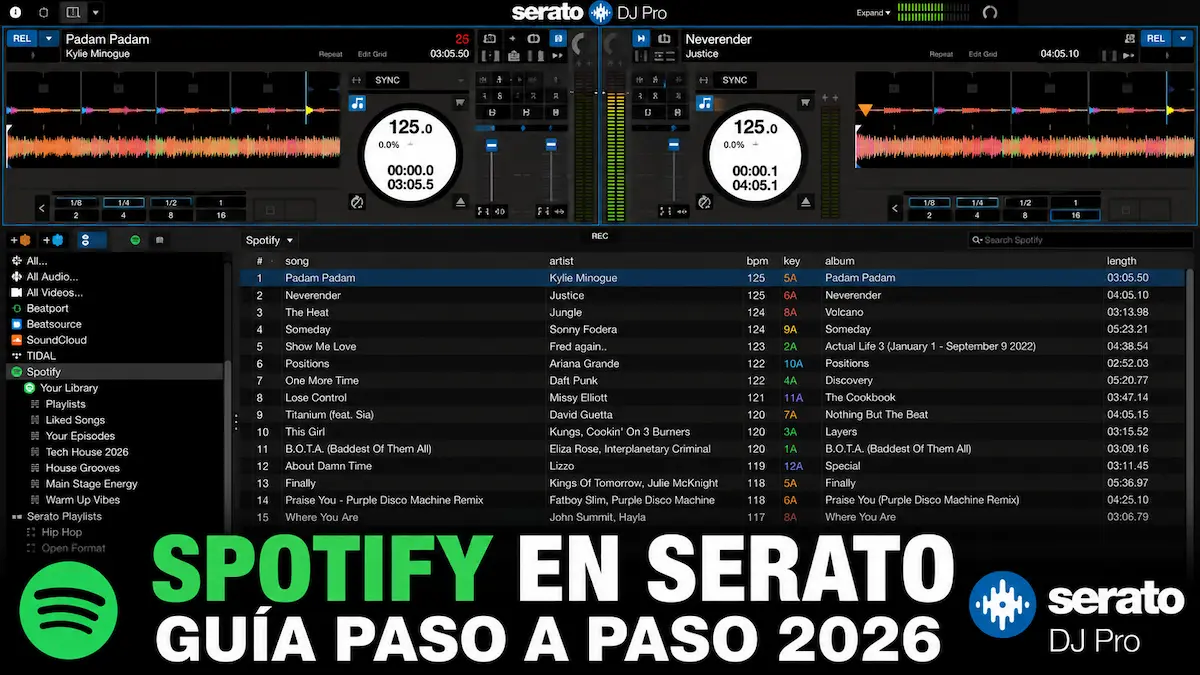
Spotify ya puede utilizarse oficialmente dentro de Serato DJ Lite y Serato DJ Pro. La integración permite iniciar sesión con una cuenta Premium, acceder a playlists y canciones guardadas, buscar música dentro del catálogo de Spotify y cargar los temas directamente en los decks.
Sin embargo, sigue teniendo restricciones importantes. Las canciones no funcionan sin conexión, no pueden utilizarse con Serato Stems y tampoco permiten grabar la sesión mediante la grabadora interna del programa.
En esta guía te explico cómo utilizar Spotify con Serato DJ Lite y Pro, desde conectar tu cuenta Premium hasta organizar playlists, analizar canciones y cargarlas en los decks.
También veremos qué controladoras funcionan con Serato y Spotify, cómo solucionar los problemas más habituales y qué limitaciones debes conocer antes de preparar una sesión.
Si todavía no tienes claro qué aplicación elegir, en nuestra guía sobre cómo pinchar con Spotify en 2026 comparamos las integraciones disponibles en Serato, Rekordbox y djay.
¿Se puede usar Spotify en Serato actualmente?
Sí. Spotify Premium funciona oficialmente con Serato DJ Lite y Serato DJ Pro en ordenadores Windows y Mac. Puedes acceder a tus playlists, buscar canciones y mezclarlas directamente desde el programa.
Además, desde octubre de 2026, también puedes utilizar Spotify con Serato DJ en iPhone y iPad mediante su aplicación específica para iOS. Esta versión permite mezclar desde el móvil o la tableta, incluso sin controladora DJ.
Actualización de octubre de 2026
Serato DJ Lite y Pro ya están disponibles en su versión 5.0, que incorpora mejoras como Lucid Beatgrids y Open Streaming.
La integración con Spotify funciona desde Serato 3.3.5, aunque recomendamos utilizar la versión más reciente para aprovechar las mejoras de compatibilidad y funcionamiento.
Antes de decidirte por Serato, puedes consultar qué app elegir para pinchar con Spotify y comparar Serato con Rekordbox y djay.
La integración está disponible oficialmente en España. No es necesario utilizar conversores, extensiones ni programas que prometan descargar canciones de Spotify en MP3.
Qué necesitas para conectar Spotify con Serato
Si vas a utilizar Spotify con Serato DJ Lite o Pro en Windows o Mac, estos son los requisitos para seguir el tutorial paso a paso:
- Una cuenta activa de Spotify Premium.
- Serato DJ Lite o Serato DJ Pro 3.3.5 o posterior.
- Un ordenador Windows o Mac compatible.
- Una conexión estable a Internet.
- Una cuenta de usuario de Serato.
- Una controladora compatible con Serato, si quieres manejar el programa mediante hardware.
Spotify Free no permite cargar canciones en los decks. Debes tener una suscripción Premium activa.
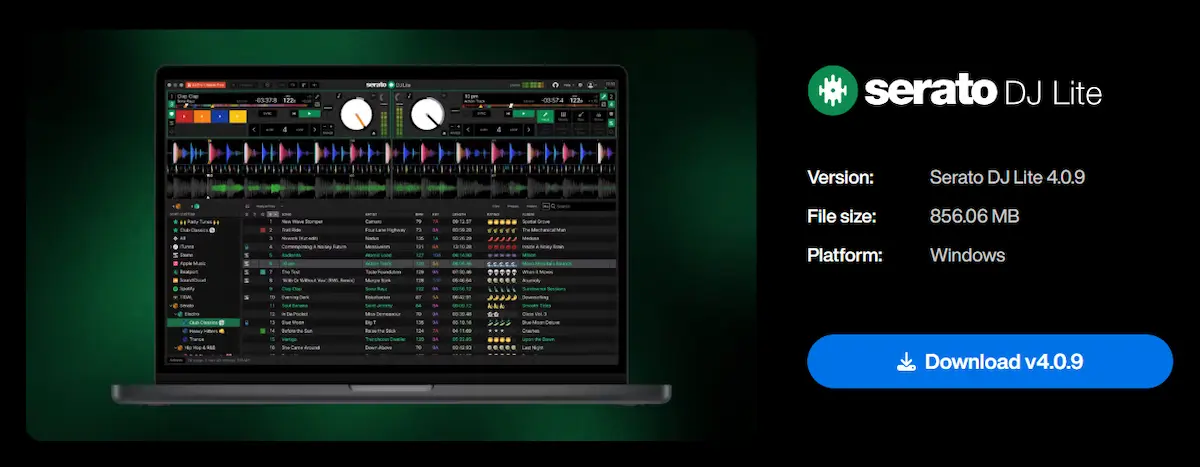
No es obligatorio comprar Serato DJ Pro para probar la integración. Serato DJ Lite es gratuito y también permite acceder a Spotify. Serato DJ Pro incorpora más herramientas y puede desbloquearse mediante una licencia, suscripción o determinado hardware compatible.
Puedes descargar la última versión de Serato DJ desde su web oficial.
Desde el 20 de octubre de 2026, Serato también está disponible para iPhone y iPad mediante su aplicación oficial Serato DJ para iOS.
Esta versión permite conectar Spotify y mezclar canciones directamente desde dispositivos Apple compatibles, con o sin controladora DJ.
Conviene tener en cuenta que es una aplicación diferente de Serato DJ Lite y Pro para ordenador y requiere iOS o iPadOS 18.6 o posterior. Por ahora, no existe una versión equivalente para Android.
Si todavía no tienes equipo, consulta nuestra selección de controladoras DJ compatibles con Spotify, donde encontrarás modelos para Serato DJ Lite y Pro.
Cómo conectar Spotify con Serato paso a paso
Paso 1: instala o actualiza Serato
Descarga la versión más reciente de Serato DJ Lite o Serato DJ Pro.
Si ya tienes instalado el programa, comprueba la versión desde el apartado de información o visita la página oficial de descargas. Spotify necesita como mínimo Serato 3.3.5, aunque las funciones completas para gestionar playlists requieren Serato 4.0.4 o posterior.
En octubre de 2026 se lanzó Serato DJ 5.0, disponible tanto para Lite como para Pro. Para seguir este tutorial, utiliza la versión más reciente compatible con tu ordenador.
Ten en cuenta que algunas capturas de esta guía muestran Serato 4.0.9, por lo que la apariencia de determinados controles puede variar ligeramente.
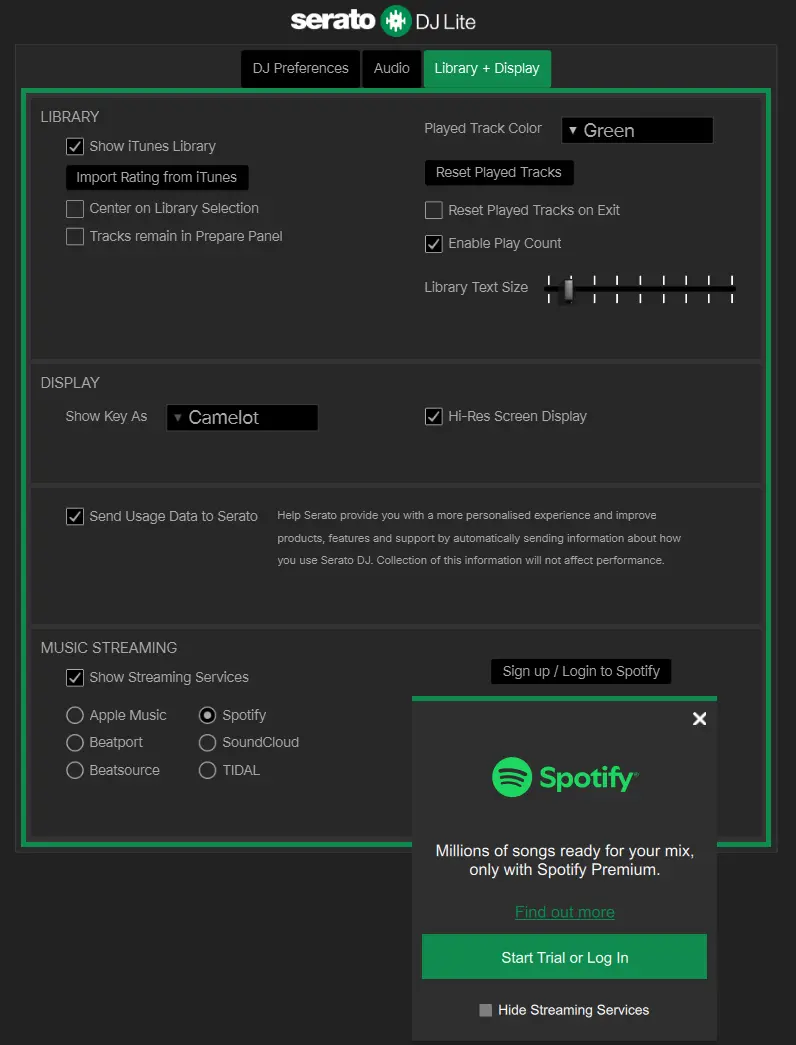
Paso 2: abre los ajustes de música en streaming
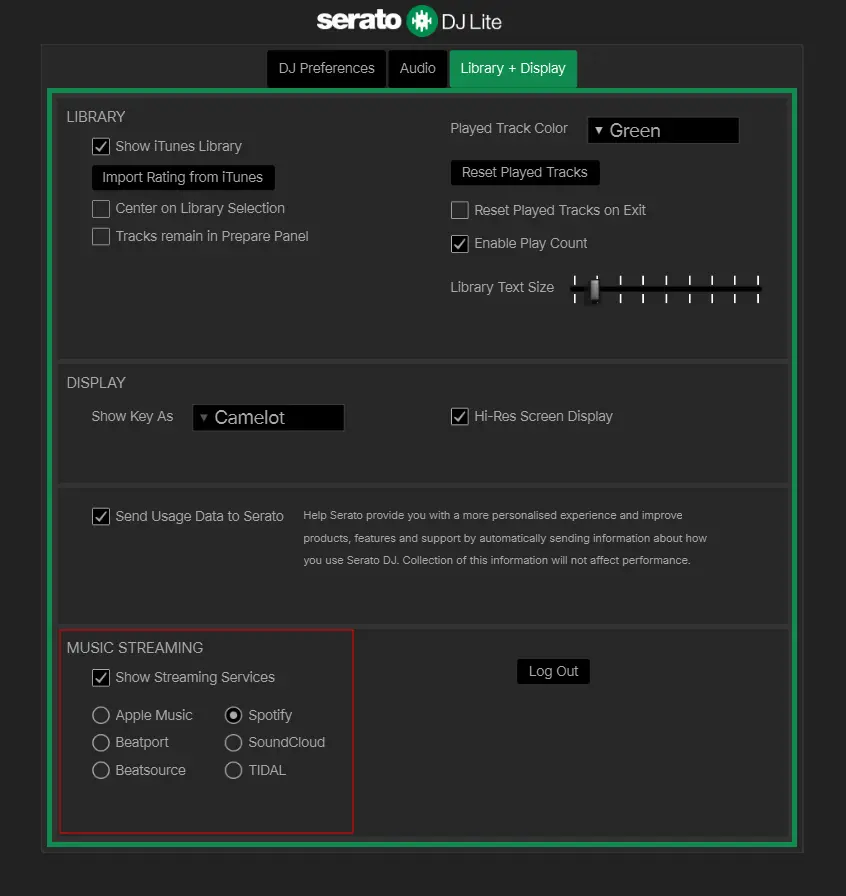
Inicia Serato y pulsa el icono de configuración situado en la parte superior de la interfaz.
Después entra en:
Setup → Library + Display → Music Streaming
Activa la opción Show Streaming Services si se encuentra desmarcada.
A continuación, selecciona Spotify entre los servicios de música disponibles.
Paso 3: inicia sesión con Spotify Premium
Pulsa el botón Sign up / Login to Spotify.
Serato abrirá automáticamente el navegador predeterminado del ordenador. Introduce los datos de la cuenta de Spotify Premium que quieras conectar.
También puedes continuar con Google, Facebook o Apple si utilizas alguno de esos métodos para iniciar sesión en Spotify.
Paso 4: autoriza la conexión
Spotify mostrará una pantalla solicitando permiso para conectar la cuenta con Serato.
Acepta la autorización y permite que el navegador vuelva a abrir Serato DJ. El texto exacto del aviso puede cambiar dependiendo de Windows, macOS y el navegador utilizado.
Cuando regreses al programa, tu cuenta debería aparecer conectada dentro del apartado Music Streaming.
Si el navegador intenta abrir una versión antigua de Serato que todavía tienes instalada, cierra el programa, elimina las versiones beta o antiguas y repite el proceso utilizando la actualización más reciente.
Paso 5: abre tu biblioteca de Spotify
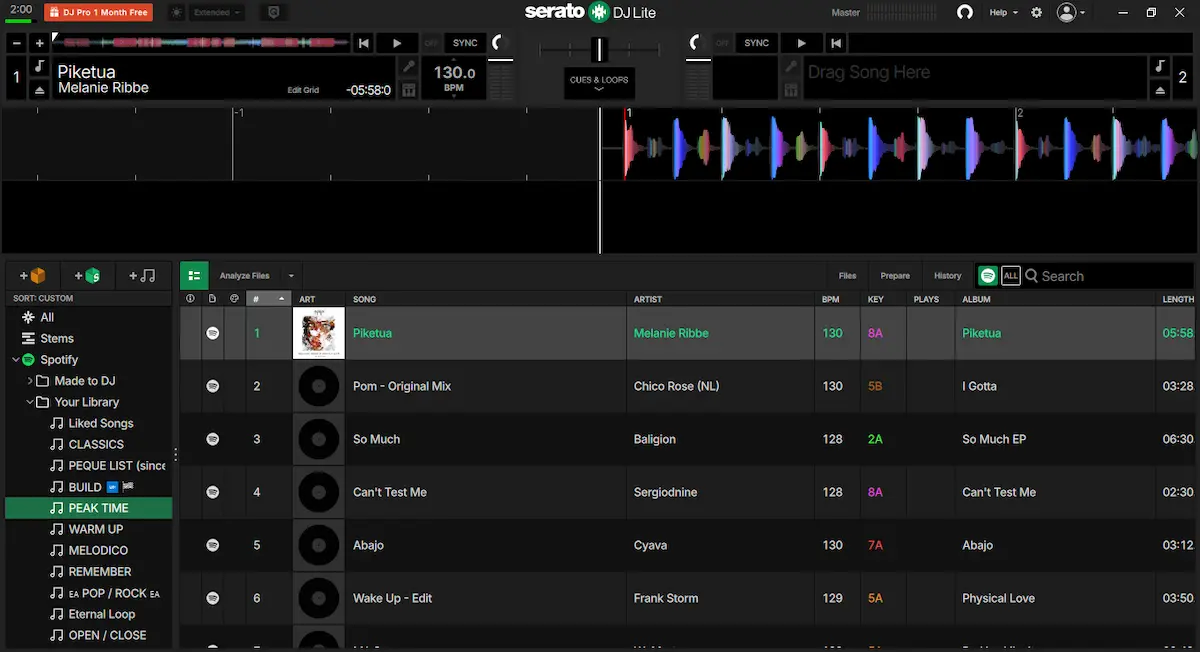
Después de iniciar sesión aparecerá un apartado de Spotify dentro del navegador lateral de Serato.
Desde ahí puedes acceder a contenido como:
- Tus playlists de Spotify.
- Las canciones marcadas con Me gusta.
- Playlists guardadas.
- Selecciones editoriales.
- Contenido recomendado para DJs.
- Canciones localizadas mediante el buscador.
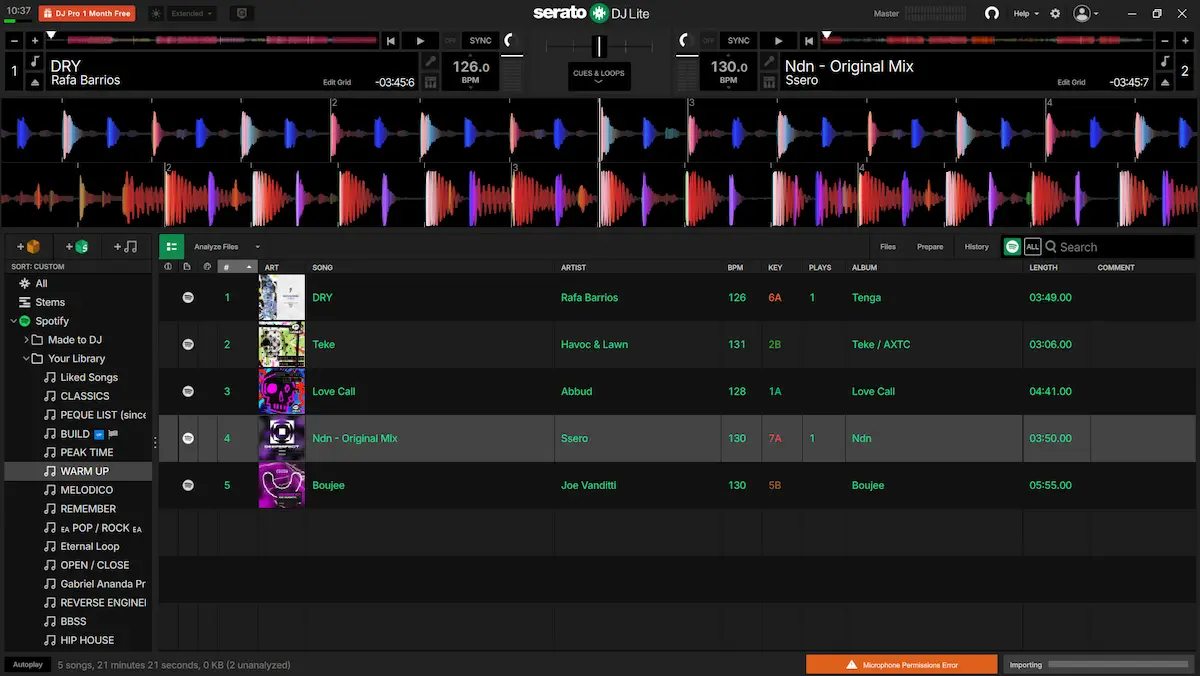
Las listas aparecen junto a tus crates y archivos musicales locales, aunque continúan siendo pistas de streaming y necesitan conexión a Internet.
Paso 6: busca una canción en Spotify
Para buscar en todo el catálogo, pulsa el icono de Spotify situado junto al cuadro de búsqueda de Serato.
Al activar este botón, la búsqueda deja de limitarse a la carpeta o crate seleccionado y comienza a mostrar resultados procedentes del catálogo de Spotify.
Las canciones de streaming aparecen identificadas con su correspondiente icono.
Cuando hayas encontrado un tema, puedes arrastrarlo hasta uno de los decks o cargarlo mediante los controles de una controladora compatible.
Si el botón de búsqueda aparece en color gris, normalmente significa que Serato no puede conectarse a Internet o al servidor del servicio.
Paso 7: carga la canción en un deck
Arrastra el tema hasta el deck izquierdo o derecho.
La primera vez que cargas una canción, Serato necesita procesar la pista para generar la forma de onda y obtener información musical. El tiempo necesario dependerá de la velocidad de Internet, del rendimiento del ordenador y de la duración del tema.
No confundas este proceso con una descarga permanente.
La canción no se guarda como MP3, WAV, AIFF o FLAC dentro del ordenador. Cuando no tengas conexión a Internet, Serato no podrá volver a reproducirla.
Cómo analizar BPM, tonalidad y beatgrid
Para obtener la forma de onda completa, el BPM, la tonalidad y el beatgrid, Serato debe analizar la canción.
Las pistas procedentes de Spotify no pueden analizarse masivamente mediante la función habitual de análisis por lotes. El análisis se realiza principalmente cuando la canción se carga en un deck.
Serato puede mostrar:
- Forma de onda general.
- BPM.
- Tonalidad.
- Beatgrid.
- Ganancia automática.
- Información necesaria para Sync.
- Puntos Cue.
- Loops guardados.
Los Hot Cues, loops y otros datos preparados sobre una pista de streaming quedan almacenados localmente en el ordenador. Cuando vuelvas a cargar la misma canción, Serato debería recuperar esa información.
Antes de utilizar Sync, loops cuantizados o efectos sincronizados, comprueba que el primer golpe del compás coincide correctamente con el beatgrid. El análisis automático puede equivocarse en canciones con introducciones sin batería, cambios de tempo o ritmos poco definidos.
También puedes utilizar la tonalidad detectada para preparar mezclas armónicas con la rueda de Camelot y evitar combinaciones de canciones que choquen musicalmente.
Cómo organizar las playlists de Spotify en Serato
Desde Serato 4.0.4 puedes administrar buena parte de tus playlists de Spotify sin abandonar el programa.
La integración permite:
- Crear una nueva playlist de Spotify.
- Cambiar el nombre de una playlist.
- Eliminar playlists.
- Añadir canciones.
- Eliminar canciones de una lista.
- Cambiar el orden de los temas.
- Arrastrar canciones de Spotify a crates de Serato.
Los cambios realizados desde Serato se sincronizan con tu cuenta. Si añades una canción o cambias el orden de una playlist, la modificación también aparecerá en la aplicación normal de Spotify.
Crear una playlist
Abre:
Spotify → Your Library → Playlists
Selecciona el área de Spotify o un grupo de playlists y pulsa el botón Create playlist.
Escribe el nombre y pulsa Enter.
Añadir canciones
Busca una canción en Spotify y arrástrala hasta la playlist correspondiente dentro de la sección Spotify.
La canción se añadirá también a esa lista en tu cuenta de Spotify.
Cambiar el orden
Abre la playlist y selecciona la columna identificada con el símbolo #.
Después arrastra la canción hacia arriba o hacia abajo hasta colocarla en la posición deseada.
Eliminar una playlist
Haz clic con el botón derecho sobre la lista y selecciona Delete playlist.
Ten cuidado: eliminar una playlist de Spotify desde Serato también la elimina de tu cuenta de Spotify. No se borra solamente de la biblioteca de Serato.
Añadir canciones de Spotify a un crate
También puedes arrastrar una canción de Spotify hasta un crate normal de Serato.
Esto resulta útil para combinar en una misma selección archivos locales y canciones de streaming. Sin embargo, añadir el tema a un crate no lo descarga ni permite utilizarlo sin conexión. Cuando no haya Internet, la pista aparecerá desactivada.
¿Qué pasa si mis playlists tienen Radio Edits en lugar de Extended Mixes?
Serato carga exactamente la versión de la canción que tienes guardada en Spotify. Si tu playlist contiene una Radio Edit, esa será la versión que aparecerá y se cargará en el deck.
El programa no sustituye automáticamente una Radio Edit por su correspondiente Extended Mix.
Esto es importante al pinchar música electrónica. Las versiones Extended Mix suelen incluir introducciones y salidas más largas, lo que facilita cuadrar las frases y realizar transiciones progresivas entre canciones.
Si pinchas música electrónica y los Extended Mixes son importantes para ti, hemos comparado Spotify con Beatport Streaming, cuyo catálogo está mucho más orientado a versiones y flujos de trabajo para DJ.
Para encontrar la versión adecuada, activa la búsqueda de Spotify en Serato y escribe el nombre del tema seguido de expresiones como:
- Extended Mix.
- Original Mix.
- Club Mix.
- Extended Version.
Comprueba siempre el nombre completo, el artista y la duración. Una Extended Mix suele ser más larga que la versión de radio, aunque no todas las canciones disponen de una versión extendida en Spotify.
Cuando encuentres la versión correcta, puedes añadirla a una playlist específica para tus sesiones. Por ejemplo:
Sesión Spotify – Extended Mixes
De esta forma puedes conservar tus playlists habituales y preparar otra biblioteca pensada específicamente para mezclar.
¿Serato cambia automáticamente una Radio Edit por la Extended Mix?
No. Serato carga la versión exacta guardada en tu playlist de Spotify. Debes buscar manualmente la Extended Mix y añadirla a tu playlist cuando esté disponible.
Serato DJ Lite o Serato DJ Pro: ¿cuál necesitas?
La integración esencial de Spotify está disponible en las dos versiones.
Para aprender a mezclar, Serato DJ Lite es suficiente. Incluye Practice Mode y puede utilizarse sin controladora para conocer la interfaz.
Serato DJ Pro tiene más sentido cuando ya dispones de hardware compatible y necesitas funciones avanzadas, más opciones de organización, efectos, expansiones o un flujo de trabajo profesional.
Pagar Serato DJ Pro no elimina las restricciones impuestas a las canciones de Spotify.
Calidad de audio de Spotify en Serato
Según la documentación oficial de Serato, las canciones de Spotify se reproducen con una calidad de hasta 320 kbps dentro de Serato DJ Pro y Serato DJ Lite.
Esta calidad resulta suficiente para practicar, preparar mezclas y escuchar música con buena definición. Sin embargo, sigue dependiendo de la estabilidad de la conexión a Internet.
Spotify no ofrece actualmente reproducción en formato FLAC o audio sin pérdida dentro de Serato. Por tanto, no debe confundirse la calidad disponible en la aplicación normal de Spotify con la utilizada mediante su integración para DJ.
Cuando utilices una conexión compartida o datos móviles, prioriza la estabilidad para evitar cortes mientras una canción se está cargando o reproduciendo.
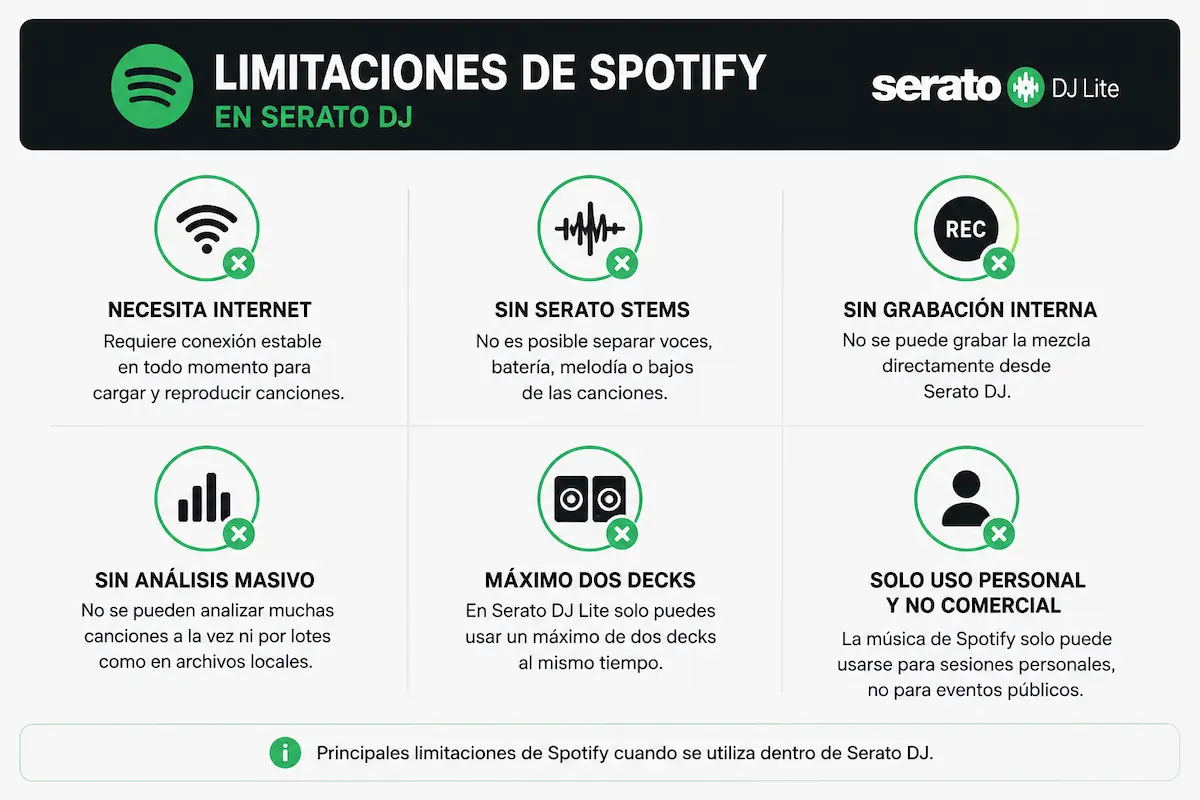
Limitaciones de Spotify en Serato
La integración facilita mucho el acceso a música, pero no sustituye completamente a una biblioteca local.
Necesitas conexión a Internet
Para mezclar canciones de Spotify en Serato, debes mantener una conexión activa a Internet durante la sesión.
Aunque hayas descargado tus playlists desde la aplicación de Spotify, no podrás utilizarlas sin conexión en Serato. Estas descargas están protegidas y no funcionan como archivos de audio convencionales.
Además, añadir una canción de Spotify a un crate no permite reproducirla offline.
Spotify no es compatible con Serato Stems
Una de las limitaciones más importantes es que no puedes utilizar Serato Stems con canciones de Spotify.
Esto significa que no podrás separar vocales, batería, bajo y otros elementos musicales como sí puedes hacer con archivos locales compatibles.
Aunque tu controladora tenga botones dedicados a Stems, estos no permitirán procesar las canciones cargadas desde Spotify.
No puedes grabar tus sesiones desde Serato
Si utilizas canciones de Spotify, la grabadora interna de Serato DJ Pro queda desactivada.
Por tanto, no podrás grabar directamente tus mezclas para escucharlas después o compartirlas en plataformas como Mixcloud y redes sociales utilizando esa función.
Es una limitación importante si acostumbras a grabar tus sesiones.
No permite analizar canciones en bloque
A diferencia de una biblioteca de música descargada, Spotify no permite realizar un análisis masivo de las pistas en Serato.
Tendrás que cargar las canciones para que el programa genere información como:
- BPM y tonalidad, para preparar mezclas armónicas.
- Forma de onda, para visualizar la estructura.
- Beatgrid, para sincronizar correctamente los temas.
Si trabajas con playlists muy extensas, este proceso puede ralentizar la preparación de una sesión.
Máximo de dos decks con Spotify
Según la documentación de Serato, solo puedes reproducir canciones de Spotify en un máximo de dos decks simultáneamente.
Por tanto, aunque tengas una controladora de cuatro canales, no podrás utilizar cuatro pistas de Spotify al mismo tiempo.
Tenlo en cuenta si acostumbras a trabajar con mezclas de tres o cuatro decks.
Las canciones pueden desaparecer del catálogo
El catálogo de Spotify cambia constantemente debido a los acuerdos de licencia con sellos y propietarios de derechos.
Una canción que hoy está disponible podría desaparecer o dejar de reproducirse en tu país.
Por eso, si estás preparando una sesión importante, es recomendable disponer también de una biblioteca propia con los archivos musicales que necesitas.
Spotify está limitado al uso personal y no comercial
Aunque puedas conectar Spotify con Serato, eso no significa que tengas autorización para utilizar su catálogo en actuaciones públicas o comerciales.
Spotify establece que su servicio está destinado al uso personal y no comercial. Por tanto, una suscripción Premium no concede automáticamente los derechos necesarios para reproducir música en discotecas, bares, eventos públicos o retransmisiones.
Puedes consultar las condiciones en la página oficial sobre el uso público y comercial de Spotify.
En resumen: Spotify con Serato es una opción muy práctica para descubrir música, preparar mezclas y practicar en casa. Sin embargo, para actuaciones profesionales sigue siendo recomendable trabajar con una biblioteca musical propia y las licencias correspondientes.
¿Qué controladoras funcionan con Spotify y Serato?
Spotify no se conecta directamente a la controladora.
La cuenta se conecta a Serato, mientras que la controladora permite manejar los decks, el mezclador, los efectos, los loops y la preescucha.
Por tanto, puedes utilizar Spotify con cualquier controladora que funcione correctamente con la versión de Serato instalada y que desbloquee las funciones que necesitas.
Algunos modelos recomendables son:
- AlphaTheta DDJ-FLX2.
- AlphaTheta DDJ-FLX4.
- Hercules DJControl Inpulse 500.
- Numark Mixtrack Platinum FX.
- AlphaTheta DDJ-REV1.
- Reloop Mixon 8 Pro.
- AlphaTheta DDJ-FLX10.
Para empezar, la DDJ-FLX4 es una de las opciones más completas porque funciona con Serato, Rekordbox y djay. La Hercules Inpulse 500 es especialmente interesante para aprender, mientras que la DDJ-REV1 está más orientada al scratch.
Si utilizas este modelo, hemos preparado una guía específica para usar la DDJ-FLX4 con Serato, desde la conexión inicial hasta DJ Lite, DJ Pro, Stems y solución de problemas.
Si estas dos son precisamente las que estás valorando, consulta nuestra comparativa Hercules Inpulse 500 vs DDJ-FLX4. Las dos funcionan con Spotify mediante Serato, pero existen diferencias importantes en conexiones, software, portabilidad y herramientas para aprender.
Puedes ver sus diferencias, precios y compatibilidad en nuestra guía de mejores controladoras DJ compatibles con Spotify.
Antes de comprar un equipo, comprueba también si incluye Serato DJ Lite, desbloquea Serato DJ Pro o necesita adquirir una licencia adicional.
Spotify no aparece en Serato: posibles soluciones
Actualiza Serato
Instala la versión más reciente de Serato DJ Lite o Pro.
Las versiones anteriores a 3.3.5 no incluyen la integración con Spotify y las versiones antiguas pueden tener problemas de inicio de sesión o sincronización.
Activa los servicios de streaming
Entra en:
Setup → Library + Display → Music Streaming
Comprueba que la opción Show Streaming Services está activada y que Spotify aparece seleccionado.
Comprueba la cuenta Premium
Spotify Free no es compatible con esta función.
Abre la aplicación o la web de Spotify y confirma que has iniciado sesión con la cuenta correcta y que la suscripción Premium sigue activa.
Cierra sesión y vuelve a conectar la cuenta
Desconecta Spotify desde la configuración de Serato.
Cierra el programa, vuelve a abrirlo y repite el proceso de autorización desde el navegador.
Revisa la conexión a Internet
Abre Spotify en el navegador para comprobar que la red funciona correctamente.
Una conexión inestable puede hacer que las playlists aparezcan vacías, que la búsqueda deje de responder o que una canción no termine de cargarse.
Reinicia Serato
Cierra completamente el programa y vuelve a abrirlo.
Cuando una playlist modificada no aparezca, también puedes desactivar temporalmente Show Streaming Services, volver a activarlo y seleccionar Spotify otra vez para forzar una actualización.
Elimina instalaciones antiguas
Si has utilizado versiones beta, el navegador podría intentar regresar a una instalación antigua después de iniciar sesión.
Desinstala las versiones que ya no utilizas y conserva solamente la actualización actual de Serato DJ Lite o Pro.
¿Es mejor utilizar Spotify o archivos musicales propios?
Depende del uso que vayas a darle.
Spotify resulta especialmente útil para:
- Practicar en casa.
- Descubrir canciones.
- Probar música antes de comprarla.
- Preparar ideas para una sesión.
- Acceder rápidamente a peticiones.
- Explorar playlists editoriales.
- Aprender a mezclar sin construir inmediatamente una biblioteca grande.
Los archivos musicales propios son mejores para:
- Actuaciones profesionales.
- Trabajar sin Internet.
- Grabar sesiones.
- Utilizar Serato Stems.
- Preparar varias canciones por adelantado.
- Trabajar con cuatro decks.
- Evitar que una canción desaparezca.
- Mantener el control sobre formato, calidad y metadatos.
La opción más sensata es utilizar Spotify para practicar y descubrir música, pero comprar o descargar legalmente las canciones importantes que vayas a utilizar profesionalmente.
Spotify en Serato frente a Rekordbox
Las dos aplicaciones permiten iniciar sesión con Spotify Premium, acceder a playlists y cargar canciones en los decks.
Serato destaca por su compatibilidad con una gran cantidad de controladoras y por su flujo de trabajo para performance, scratch y preparación mediante crates.
Rekordbox resulta especialmente interesante para quienes utilizan equipos AlphaTheta o Pioneer DJ y quieren trabajar dentro de su ecosistema.
En nuestra guía sobre cómo usar Spotify en Rekordbox explicamos la conexión, el análisis de canciones y sus limitaciones específicas.
La elección dependerá principalmente de la controladora y del programa que utilices habitualmente. No tiene sentido cambiar de software únicamente por Spotify si tu equipo ya funciona correctamente con uno de ellos.
Spotify en Serato frente a VirtualDJ
Spotify dispone de integración oficial tanto con Serato como con VirtualDJ desde septiembre de 2026.
En ambos programas puedes iniciar sesión con Spotify Premium, acceder a tus playlists y cargar canciones directamente en los decks. Para utilizarlos necesitas conexión a Internet y una versión actualizada del software.
Ten en cuenta que las canciones descargadas desde Spotify no pueden importarse como archivos de audio normales.
Si utilizas VirtualDJ, puedes consultar nuestra guía sobre Spotify en VirtualDJ, donde explicamos cómo conectar tu cuenta paso a paso.
Preguntas frecuentes sobre Spotify y Serato
¿Se puede usar Spotify con Serato DJ Lite?
Sí. Spotify Premium está integrado tanto en Serato DJ Lite como en Serato DJ Pro. Necesitas Serato 3.3.5 o posterior, un ordenador y conexión a Internet.
¿Necesito pagar Serato DJ Pro?
No necesariamente. Serato DJ Lite es gratuito y permite conectar Spotify. Serato DJ Pro solamente es necesario cuando quieres utilizar sus funciones avanzadas o una controladora que requiera esa versión.
¿Funciona Spotify Free con Serato?
No. Debes iniciar sesión con una cuenta de Spotify Premium activa.
¿Puedo descargar canciones de Spotify dentro de Serato?
No como archivos musicales. Las pistas se reproducen mediante streaming y necesitan conexión a Internet.
¿Puedo utilizar las descargas de Spotify Premium sin Internet?
No. Las descargas de la aplicación de Spotify no pueden abrirse desde Serato y no se transfieren al programa.
¿Puedo utilizar Spotify con Serato Stems?
No. Las canciones procedentes de Spotify no son compatibles con Serato Stems.
¿Puedo grabar una sesión de Spotify?
No mediante la grabadora interna de Serato DJ Pro.
¿Puedo crear playlists de Spotify desde Serato?
Sí. Desde Serato 4.0.4 puedes crear, renombrar, eliminar y reorganizar playlists de Spotify, además de añadir y eliminar canciones.
¿Puedo añadir canciones de Spotify a un crate?
Sí, pero seguirán siendo canciones de streaming. Añadirlas a un crate no permite reproducirlas offline.
¿Cuántos decks puedo utilizar?
Spotify está limitado a un máximo de dos decks simultáneamente dentro de Serato.
¿Puedo usar Spotify en Serato desde un móvil?
Sí. Desde octubre de 2026, Serato DJ para iOS permite mezclar música de Spotify desde iPhone y iPad, utilizando una cuenta Spotify Premium.
Esta aplicación es diferente de Serato DJ Lite y Pro para ordenador y requiere iOS o iPadOS 18.6 o posterior.
Actualmente no existe una versión equivalente para Android.
¿Puedo pinchar con Spotify en una discoteca?
La suscripción normal de Spotify está limitada al uso personal y no comercial. Para una actuación pública debes trabajar con música y licencias adecuadas para ese contexto.
¿Qué controladora necesito?
Puedes utilizar una controladora compatible con Serato DJ Lite o Pro. La DDJ-FLX4, la Inpulse 500, la Mixtrack Platinum FX y la DDJ-REV1 son algunas de las opciones más recomendables.
Conclusión: ¿merece la pena utilizar Spotify en Serato?
Spotify en Serato es una herramienta muy cómoda para aprender, descubrir música y preparar mezclas sin tener que comprar inmediatamente cientos de canciones.
La posibilidad de acceder a las playlists, buscar en el catálogo y organizar listas directamente desde Serato ha mejorado mucho la integración durante 2026.
Sin embargo, no debe confundirse con una biblioteca profesional. La dependencia de Internet, la ausencia de Stems, la imposibilidad de grabar y las restricciones de uso comercial hacen que los archivos locales sigan siendo la opción más segura para actuaciones importantes.
Para empezar, puedes conectar Spotify Premium con Serato DJ Lite, practicar tus primeras transiciones y guardar las canciones que realmente te interesen. Después, construye poco a poco una biblioteca musical propia.
Si estás comenzando, también puedes descargar nuestro manual DJ en PDF para aprender los fundamentos de la mezcla, la estructura musical, el ajuste de BPM y la preparación de sesiones.

En MVPF analizo software, hardware y herramientas para la producción musical y el entorno DJ. Combino información técnica con mi experiencia de uso para explicar qué aportan, cómo encajan en el trabajo diario y qué limitaciones encuentro.