
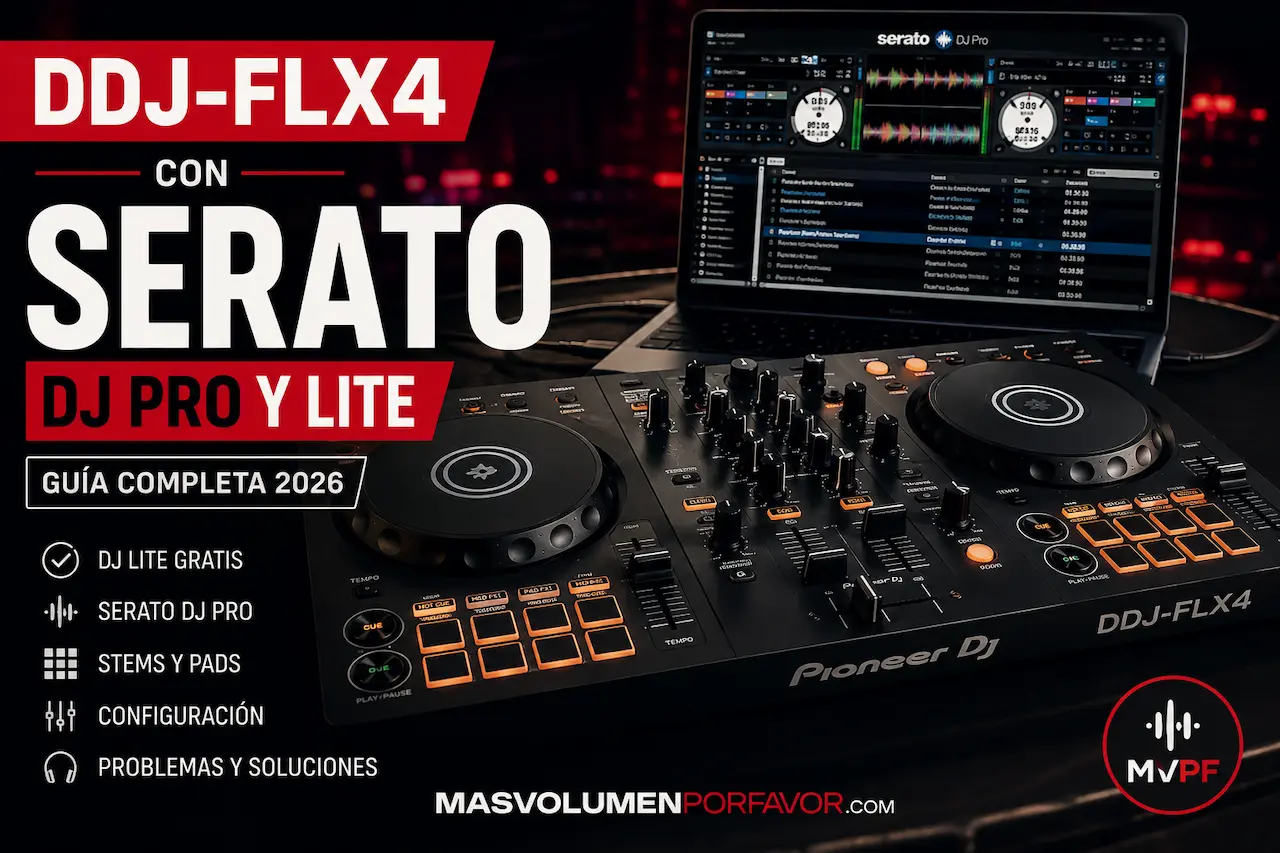
La Pioneer DJ DDJ-FLX4 funciona oficialmente con Serato y puedes empezar a utilizarla con Serato DJ Lite sin comprar ninguna licencia adicional.
La duda aparece normalmente cuando quieres dar el salto a Serato DJ Pro, configurar correctamente el audio, utilizar los auriculares, activar los Stems o simplemente conseguir que Serato reconozca la controladora.
La buena noticia es que la configuración de la DDJ-FLX4 con Serato es bastante sencilla y no necesita drivers específicos ni en Windows ni en macOS. Al conectarla mediante USB, Serato puede reconocerla directamente.
En esta guía vamos a configurar DDJ-FLX4 + Serato desde cero, veremos las diferencias entre DJ Lite y DJ Pro y solucionaremos los problemas más habituales.
Sí, la DDJ-FLX4 funciona oficialmente con Serato.
- Serato DJ Lite: se desbloquea gratuitamente al conectar la FLX4.
- Serato DJ Pro: también es compatible, pero necesita una licencia o suscripción de Serato DJ Pro.
- Drivers: no necesitas instalar drivers específicos en Windows ni macOS.
- Stems: puedes controlarlos con los Performance Pads.
- Smart Fader y Smart CFX: funcionan con Serato.
- Spotify: puede utilizarse actualmente desde Serato con Spotify Premium y conexión a Internet.
¿La DDJ-FLX4 funciona con Serato?
Sí.
La DDJ-FLX4 es compatible oficialmente con:
- Serato DJ Lite;
- Serato DJ Pro;
- rekordbox;
- djay;
- Traktor Play.
Para utilizar Serato DJ Lite, basta con conectar la DDJ-FLX4 al ordenador. La controladora funciona como dispositivo de desbloqueo de hardware y activa Serato DJ Lite automáticamente.
Si quieres utilizar Serato DJ Pro, la misma controladora es compatible, pero necesitarás tener activa la versión Pro del software.
Esto hace que la FLX4 sea especialmente interesante para alguien que empieza: puedes comprar la controladora, instalar Serato DJ Lite y comenzar a practicar sin tener que pagar inmediatamente por el software.
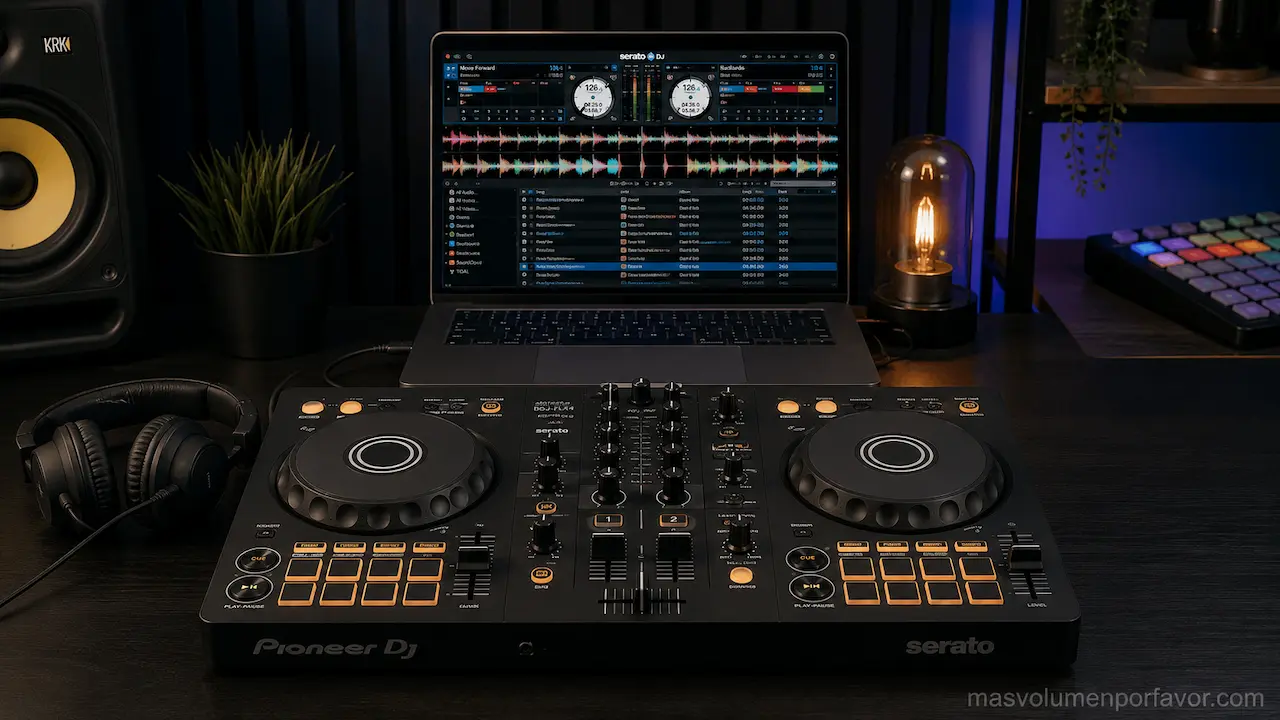
¿La DDJ-FLX4 funciona con Serato DJ Pro?
Sí. La DDJ-FLX4 es compatible con Serato DJ Pro.
Pero aquí hay una diferencia importante.
La FLX4 no desbloquea gratuitamente Serato DJ Pro.
Lo que desbloquea al conectarla es:
Serato DJ Lite.
Para utilizar la versión Pro necesitas comprar una licencia o mantener una suscripción compatible de Serato DJ Pro. Serato identifica oficialmente la FLX4 como un dispositivo con actualización de pago a DJ Pro.
Por tanto:
| DDJ-FLX4 | ¿Funciona? | ¿Necesita pago adicional? |
|---|---|---|
| Serato DJ Lite | Sí | No |
| Serato DJ Pro | Sí | Sí |
| Stems | Sí | No |
| Spotify | Sí | Spotify Premium |
| Smart Fader | Sí | No |
| Smart CFX | Sí | No |
Si acabas de comprar una FLX4, no necesitas Serato DJ Pro para aprender a pinchar.
Con DJ Lite puedes empezar con los fundamentos:
- cargar canciones;
- utilizar CUE;
- mezclar dos decks;
- hacer beatmatching;
- utilizar EQ;
- preparar Hot Cues;
- trabajar con loops;
- utilizar Performance Pads;
- practicar transiciones.
Cuando empieces a echar de menos funciones más avanzadas, entonces sí tiene sentido valorar DJ Pro.
Serato DJ Lite o Serato DJ Pro con DDJ-FLX4: ¿cuál elegir?
Para empezar, Serato DJ Lite es suficiente.
No compraría Serato DJ Pro el mismo día que compras la controladora simplemente porque sea la versión superior.
Primero aprende a utilizar bien:
ganancia → EQ → preescucha → tempo → phrasing → loops → Hot Cues → efectos.
Cuando esas herramientas empiecen a quedarse cortas, puedes pasar a Pro sin tener que cambiar de controladora.
Utilizaría Serato DJ Lite si…
- acabas de empezar como DJ;
- quieres aprender sin pagar otra suscripción;
- utilizas dos decks;
- todavía estás aprendiendo beatmatching;
- no necesitas un flujo de trabajo avanzado.
Pasaría a Serato DJ Pro si…
- Serato ya es tu software principal;
- quieres más posibilidades de configuración;
- necesitas funciones avanzadas;
- quieres más opciones de configuración y un flujo de trabajo más avanzado con Stems y Performance Pads;
- estás preparando sesiones de forma más profesional.
La DDJ-FLX4 seguirá siendo la misma: lo que cambia es el software que tienes delante.
Cómo conectar la DDJ-FLX4 a Serato paso a paso
Vamos a empezar desde cero.
1. Instala Serato
Descarga e instala la versión más reciente de:
Serato DJ Lite
o
Serato DJ Pro
dependiendo de la licencia que tengas.
Serato recomienda utilizar una versión actual del programa para mantener la compatibilidad con el hardware. Puedes descargar Serato DJ Lite o Pro desde la página oficial de Serato.
2. Conecta correctamente la DDJ-FLX4 al ordenador
En la parte posterior de la FLX4 tienes dos conexiones USB-C y no cumplen exactamente la misma función.
Para conectarla al ordenador debes utilizar el puerto USB identificado para la conexión con el PC/Mac.
La controladora también dispone de:
- salida Master RCA;
- conexión de auriculares;
- entrada de micrófono;
- conexión USB para alimentación.
Este detalle parece básico, pero conectar el cable al puerto USB equivocado es una de las primeras cosas que conviene revisar cuando la FLX4 se enciende pero el ordenador no la reconoce.
3. Abre Serato
Con la FLX4 conectada, abre Serato.
Si estás utilizando Serato DJ Lite, la controladora debería desbloquear el software automáticamente.
No necesitas introducir una licencia específica de la FLX4.
Si utilizas Serato DJ Pro, asegúrate de haber iniciado sesión con la cuenta que tenga activa tu licencia o suscripción.
4. Conecta los altavoces a la DDJ-FLX4
La salida Master de la FLX4 utiliza conectores RCA.
La configuración recomendada es:
Ordenador → USB-C → DDJ-FLX4 → MASTER RCA → altavoces
No conectes los altavoces al ordenador si quieres trabajar normalmente con la interfaz de audio de la controladora.
Empieza siempre con el volumen Master bajo y ve aumentando poco a poco.
5. Conecta los auriculares
Los auriculares se conectan directamente a la salida de la DDJ-FLX4.
Después puedes utilizar los botones CUE de cada canal para escuchar una canción antes de enviarla al Master.
Con los controles de auriculares puedes ajustar:
- volumen;
- mezcla Cue/Master.
La preescucha es una de las habilidades que más conviene practicar desde el principio.
No necesitas mirar constantemente las formas de onda para aprender a mezclar.
6. Carga una canción
Utiliza el selector BROWSE para navegar por la biblioteca.
Selecciona una canción y pulsa:
LOAD 1
o
LOAD 2
para enviarla al deck correspondiente.
A partir de aquí los controles físicos de la FLX4 manejan Serato:
- jog wheels;
- Play/Pause;
- Cue;
- pitch;
- Sync;
- EQ;
- filtros;
- faders;
- crossfader;
- Performance Pads.
Serato dispone de un mapeo oficial específico para la DDJ-FLX4.
¿Necesita drivers la DDJ-FLX4 para Serato?
No.
Es una de las ventajas de esta configuración.
Serato indica oficialmente que la Pioneer DJ DDJ-FLX4 no necesita drivers específicos del fabricante ni en Windows ni en macOS y funciona como dispositivo plug-and-play.
Por tanto, si encuentras una web ofreciendo algo como:
“DDJ-FLX4 Serato driver download”
ten cuidado.
Para utilizarla normalmente con Serato no necesitas descargar un supuesto driver de terceros.
Lo que sí conviene mantener actualizado es:
- Serato;
- el sistema operativo compatible;
- el firmware de la DDJ-FLX4.
Puedes comprobar y descargar el firmware oficial de la DDJ-FLX4 desde la página de soporte de AlphaTheta.
Cómo utilizar Stems de Serato con la DDJ-FLX4
Aquí la combinación empieza a ponerse bastante más interesante.
Serato Stems permite separar diferentes elementos de una canción, principalmente:
- voz;
- melodía;
- bajo;
- batería.
La DDJ-FLX4 aparece oficialmente entre los dispositivos compatibles con el sistema de sustitución de modos de los Performance Pads para controlar Stems.
Para configurarlo en Serato DJ Pro:
Setup → DJ Preferences → Replace Pad Mode with Stems
Selecciona después qué modo de pads quieres reemplazar.
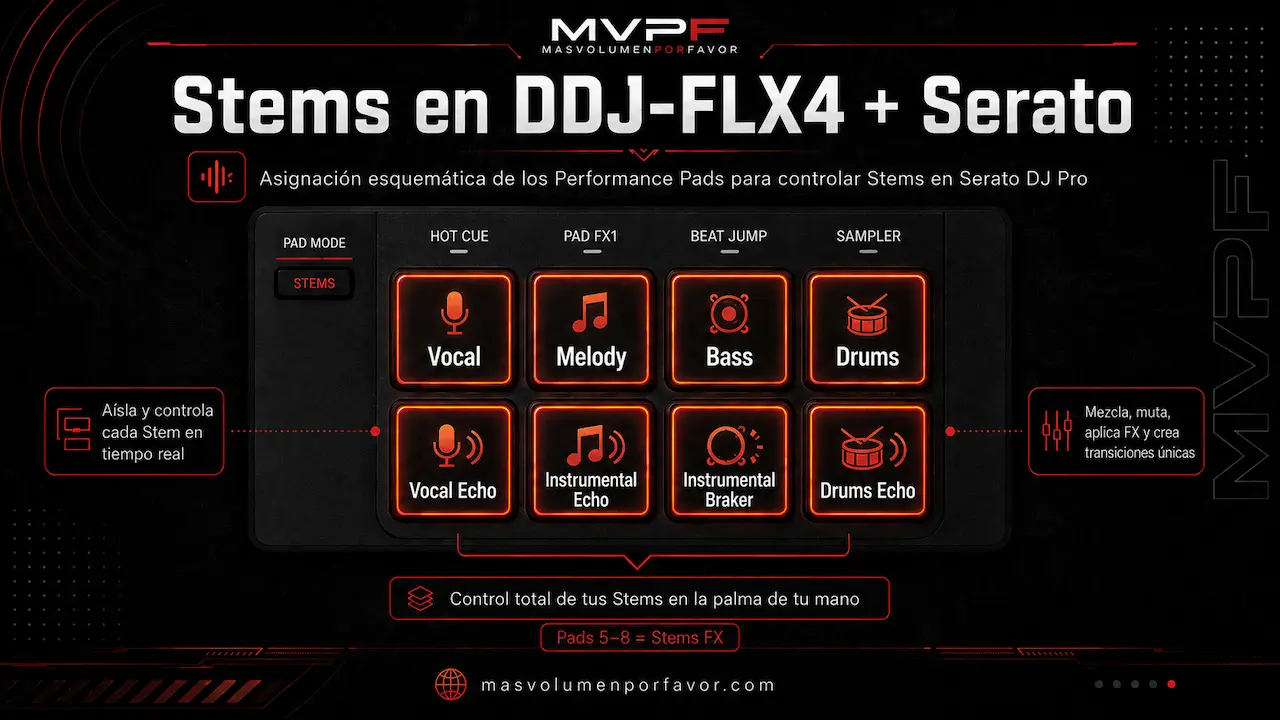
Cuando accedas a ese modo desde la FLX4, los primeros cuatro pads pasan a controlar:
| Pad | Stem |
|---|---|
| 1 | Vocal |
| 2 | Melody |
| 3 | Bass |
| 4 | Drums |
Los siguientes pads pueden utilizar funciones Stems FX dependiendo de la configuración.
Esto permite hacer cosas como:
- quitar la voz de una canción;
- crear una acapella;
- dejar únicamente batería y bajo;
- mezclar la vocal de un tema con el instrumental de otro;
- realizar transiciones más creativas.
No abuses de Stems al principio
Son muy divertidos, pero no deberían sustituir una buena técnica de mezcla.
Antes aprendería:
- estructura musical;
- frases;
- EQ;
- niveles;
- selección de canciones.
Después los Stems tienen mucho más sentido.
Stems en Serato DJ Lite
También puedes utilizar Stems con la DDJ-FLX4 en Serato DJ Lite.
En este caso entra en:
Setup → DJ Preferences → Replace Sampler with Stems
Al activar esta opción, el modo Sampler de los Performance Pads pasa a controlar Vocal, Melody, Bass y Drums.
Smart Fader con Serato
El botón Smart Fader también funciona con Serato.
Al activarlo, Serato aplica automáticamente determinados cambios de nivel y efectos mientras cierras el fader del canal o utilizas el crossfader para facilitar la transición entre canciones.
Está pensado principalmente para principiantes.
Puede ayudarte a conseguir una transición aceptable rápidamente, pero mi recomendación es que no aprendas a depender de él.
Utilízalo como herramienta creativa, no como sustituto de:
- cuadrar canciones;
- controlar el EQ;
- reconocer frases;
- ajustar niveles.
Smart CFX con Serato
Smart CFX también tiene soporte oficial con Serato.
Al activarlo y mover el control correspondiente puedes combinar filtrado y efectos para crear transiciones más llamativas.
La implementación actual de Serato permite además alternar entre determinados efectos preconfigurados como Echo y Reverb.
Esto es importante porque todavía puedes encontrar tutoriales o conversaciones antiguas en Internet donde se habla de una compatibilidad limitada entre Smart CFX, Smart Fader y Serato.
Comprueba siempre la información actual, porque el soporte del software ha ido evolucionando desde el lanzamiento de la controladora.
DDJ-FLX4 no conecta con Serato: qué hacer
Si Serato no reconoce la DDJ-FLX4, no empieces instalando programas aleatorios.
Comprueba estas cosas por orden.
1. Comprueba el puerto USB-C
Asegúrate de que el ordenador está conectado al puerto USB-C destinado al PC/Mac.
No confundas la conexión de datos con la de alimentación.
2. Prueba otro cable USB
No todos los cables USB-C funcionan igual.
Algunos cables baratos o destinados únicamente a carga pueden provocar problemas.
Prueba:
- otro cable;
- otro puerto USB;
- conexión directa al ordenador.
Evitaría también un hub USB durante las pruebas.
3. Reinicia Serato
Hazlo en este orden:
- cierra Serato;
- desconecta la FLX4;
- vuelve a conectarla;
- espera unos segundos;
- abre Serato.
4. Actualiza Serato
Si estás utilizando una versión antigua del programa, instala una versión reciente compatible.
Esto es especialmente importante después de actualizar Windows o macOS.
5. Comprueba el firmware de la FLX4
Consulta la página oficial de soporte de Pioneer DJ/AlphaTheta y comprueba si existe una versión de firmware más reciente.
No descargues firmware desde webs desconocidas.
6. Conecta directamente al ordenador
Si utilizas:
hub → adaptador → alargador → FLX4
estás introduciendo varios posibles puntos de fallo.
Para diagnosticar el problema utiliza primero:
FLX4 → cable → ordenador
Pioneer DJ también recomienda probar otros cables, otros puertos y evitar hubs cuando existen problemas de reconocimiento.
DDJ-FLX4 con Serato pero sin sonido
Que Serato reconozca la controladora no garantiza que el audio esté conectado correctamente.
Comprueba:
Master Level
El volumen Master de la FLX4 debe estar abierto.
Channel Level
El fader del canal utilizado debe estar arriba.
Trim/Gain
Comprueba que la ganancia no esté al mínimo.
Crossfader
Si utilizas el crossfader, asegúrate de que no esté completamente colocado en el canal contrario.
Altavoces
Deben estar conectados a la salida MASTER RCA de la DDJ-FLX4.
Auriculares
Para escuchar un canal por auriculares necesitas activar su botón CUE.
No subas todos los controles al máximo intentando encontrar el problema. Ve siguiendo la ruta de la señal:
canción → canal → fader → Master → salida → altavoces.
DDJ-FLX4: ¿Serato o rekordbox?
Aquí no existe un ganador absoluto.
La FLX4 funciona muy bien con ambos.
| Serato | rekordbox | |
|---|---|---|
| FLX4 compatible | Sí | Sí |
| Versión gratuita | DJ Lite | Hardware Unlock |
| Stems | Sí | Sí |
| Smart Fader | Sí | Sí |
| Smart CFX | Sí | Sí |
| Spotify | Sí | Sí |
| Ecosistema CDJ/XDJ | Menor enfoque | Muy fuerte |
| Ideal para empezar | Sí | Sí |
Si ya utilizas Serato o te gusta especialmente su flujo de trabajo, no hay ninguna razón importante para abandonar Serato por tener una FLX4.
Pero si compras tu primera DDJ-FLX4 y partes completamente desde cero, yo sigo inclinándome ligeramente por rekordbox.
El motivo no es que Serato sea peor.
Es que la FLX4 forma parte del ecosistema Pioneer DJ/AlphaTheta y rekordbox proporciona una transición muy natural hacia otros equipos de la marca y hacia la preparación de bibliotecas para reproductores CDJ/XDJ.
Tenemos una guía dedicada donde explicamos toda la configuración:
→ Cómo utilizar DDJ-FLX4 con rekordbox
Si ya eres usuario de Serato, en cambio, la combinación DDJ-FLX4 + Serato sigue siendo perfectamente válida.
¿Se puede utilizar Spotify con DDJ-FLX4 y Serato?
Sí.
Y aquí hay que tener cuidado con muchos tutoriales antiguos.
Desde 2026 Spotify vuelve a estar integrado oficialmente en Serato DJ Pro y Serato DJ Lite.
Para utilizarlo necesitas:
- Spotify Premium;
- una versión compatible de Serato;
- conexión activa a Internet.
El funcionamiento es:
Spotify → Serato → DDJ-FLX4
No conectas Spotify directamente a la controladora.
Puedes acceder al catálogo desde Serato y cargar canciones en los decks para mezclarlas con la FLX4.
Sin embargo, actualmente existen algunas restricciones importantes con las canciones de Spotify:
- no funcionan offline;
- no puedes utilizar Stems sobre ellas;
- no puedes grabarlas con la grabadora interna de Serato DJ Pro;
- se necesita conexión a Internet;
- Spotify Premium es obligatorio.
La calidad disponible llega actualmente hasta 320 kbps dentro de la integración de Spotify con Serato.
Si quieres centrarte exclusivamente en Serato, puedes consultar nuestra guía para pinchar con Spotify en Serato. Pero si quieres comparar todas las posibilidades de esta controladora, en la guía de Spotify con la DDJ-FLX4 explicamos también las configuraciones con rekordbox y djay, el uso desde móvil y las diferencias entre cada opción.
Y si Spotify es una de tus prioridades al comprar una controladora, también puedes consultar nuestra selección de:
→ controladoras DJ compatibles con Spotify
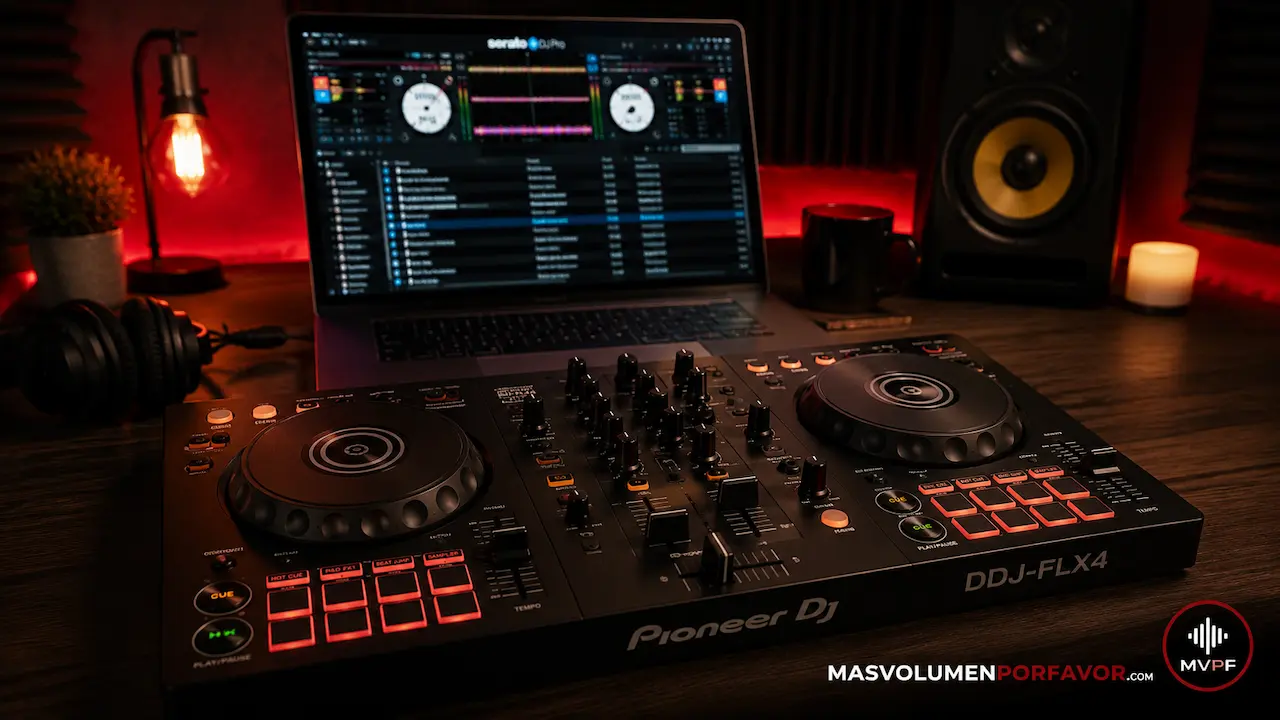
¿Merece la pena la DDJ-FLX4 para Serato?
Sí.
La FLX4 no tiene sentido únicamente como controladora de rekordbox.
Con Serato tienes acceso desde el hardware a prácticamente todo lo necesario para aprender y desarrollar sesiones completas:
- 2 canales;
- jog wheels;
- pitch;
- EQ de 3 bandas;
- filtros;
- Hot Cues;
- loops;
- Beat Jump;
- Sampler;
- Pad FX;
- Beat FX;
- Performance Pads;
- Stems;
- Smart Fader;
- Smart CFX;
- preescucha;
- entrada de micrófono.
Serato documenta oficialmente ocho modos diferentes de Performance Pads en la DDJ-FLX4, incluyendo Hot Cue, Pad FX, Beat Jump, Sampler, Pitch Play, Loop Roll, Auto Loop y Key Shift; algunas funciones avanzadas dependen de expansiones adicionales.
Para aprender a pinchar en casa no necesitas empezar con una controladora más cara.
Si además estás dudando entre comprar una FLX4 o buscar la anterior DDJ-400 de segunda mano, tenemos una comparativa específica:
→ DDJ-FLX4 vs DDJ-400: cuál merece más la pena
Preguntas frecuentes sobre DDJ-FLX4 y Serato
¿Serato DJ Pro es gratis con la DDJ-FLX4?
No.
La DDJ-FLX4 desbloquea Serato DJ Lite gratuitamente, pero necesitas una licencia o suscripción para utilizar Serato DJ Pro.
¿La DDJ-FLX4 incluye Serato DJ Lite?
Sí.
Al conectar una DDJ-FLX4 compatible al ordenador, Serato DJ Lite se desbloquea mediante hardware.
¿Tengo que descargar drivers para utilizar la FLX4 con Serato?
No.
Serato indica que la DDJ-FLX4 funciona sin drivers específicos del fabricante tanto en Windows como en macOS.
¿Puedo utilizar Stems de Serato con la DDJ-FLX4?
Sí.
La DDJ-FLX4 está incluida entre el hardware compatible con el sistema de sustitución de un modo de Performance Pads por los controles de Serato Stems.
¿Funcionan Smart Fader y Smart CFX con Serato?
Sí.
Ambas funciones tienen actualmente mapeo oficial dentro de Serato para la DDJ-FLX4.
¿Puedo utilizar Spotify con DDJ-FLX4 y Serato?
Sí.
Spotify está integrado actualmente tanto en Serato DJ Pro como en DJ Lite. Necesitas Spotify Premium, una versión compatible de Serato y conexión a Internet.
¿Es mejor Serato o rekordbox para DDJ-FLX4?
Los dos funcionan bien.
Serato es una opción excelente si ya utilizas ese ecosistema o prefieres su flujo de trabajo. Si empiezas desde cero y quieres acabar utilizando otros equipos Pioneer DJ/AlphaTheta, rekordbox tiene una ventaja por la continuidad de su ecosistema.
Conclusión
La DDJ-FLX4 funciona perfectamente con Serato en 2026 y no estás obligado a utilizar rekordbox por comprar esta controladora.
Puedes empezar gratuitamente con Serato DJ Lite y, si más adelante necesitas más funciones, utilizar la misma DDJ-FLX4 con Serato DJ Pro.
Además, la integración actual permite aprovechar:
- Performance Pads;
- Stems;
- Smart Fader;
- Smart CFX;
- Spotify;
- loops;
- Hot Cues;
- efectos;
- preescucha.
Para alguien que ya utiliza Serato, la FLX4 sigue siendo una de las opciones más equilibradas para empezar.
Si, en cambio, acabas de comprarla y todavía no has elegido software, prueba los dos antes de decidir.
Serato y rekordbox son gratuitos para empezar con la FLX4, así que no necesitas elegir a ciegas.