
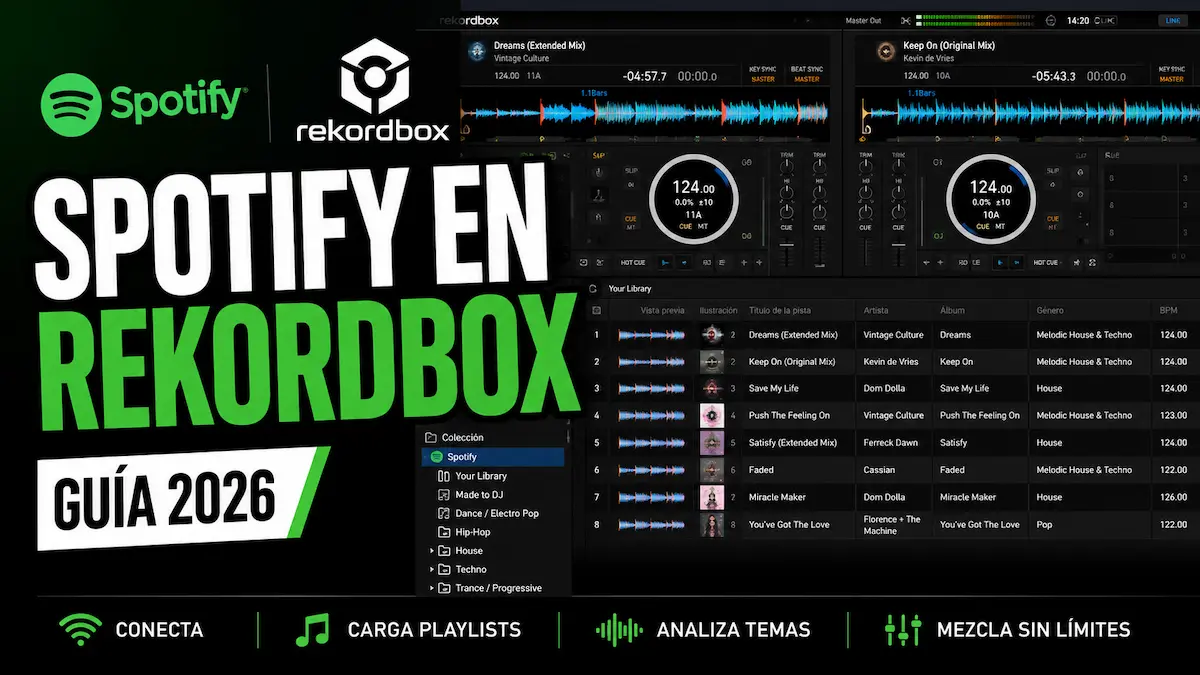
Spotify ya puede utilizarse oficialmente dentro de Rekordbox. La integración permite acceder a canciones, playlists y contenido de Spotify Premium directamente desde el navegador de Rekordbox, cargar los temas en los decks y mezclarlos utilizando una controladora compatible.
Sin embargo, esta integración tiene límites importantes. Las canciones no pueden exportarse a un USB, no funcionan sin Internet, no pueden utilizarse con Stems y tampoco permiten grabar la sesión directamente desde Rekordbox.
En esta guía vamos a ver cómo conectar Spotify con Rekordbox paso a paso, qué necesitas, cómo cargar y analizar las canciones y en qué situaciones esta integración realmente merece la pena.
Si todavía no tienes claro qué programa elegir, en nuestra guía sobre cómo pinchar con Spotify comparamos la integración disponible en Rekordbox, Serato y djay, además de sus requisitos y principales limitaciones.
¿Se puede usar Spotify en Rekordbox actualmente?
Sí. Desde septiembre de 2025, Rekordbox para Mac y Windows permite iniciar sesión con una cuenta de Spotify Premium y acceder directamente a su catálogo y a las playlists guardadas por el usuario.
La compatibilidad también llegó posteriormente a Rekordbox para iOS y Android, por lo que Spotify puede utilizarse tanto desde un ordenador como desde determinados teléfonos y tablets compatibles. España forma parte de los territorios donde la integración está disponible.
Es importante diferenciar esta integración oficial de los antiguos métodos que prometían convertir o descargar canciones de Spotify. Actualmente no es necesario utilizar convertidores, extensiones ni aplicaciones externas: la conexión se realiza directamente desde Rekordbox.
Qué necesitas para conectar Spotify con Rekordbox
Antes de empezar, comprueba que cumples estos requisitos:
- Una cuenta activa de Spotify Premium.
- La última versión disponible de Rekordbox.
- Un ordenador Windows o Mac, o un dispositivo móvil compatible.
- Una conexión estable a Internet.
- Una cuenta de usuario de Rekordbox.
- Una controladora compatible, si quieres mezclar mediante hardware.
No es necesario contratar obligatoriamente uno de los planes de pago de Rekordbox para acceder a Spotify. La integración puede utilizarse con el plan Free, aunque algunas funciones generales del programa o de determinadas controladoras pueden depender del sistema Hardware Unlock o del plan contratado.
Spotify Free no sirve para esta integración. Es necesario tener una suscripción Premium activa. Rekordbox recomienda mantener el programa actualizado y, desde la versión 7.2.16, las pistas de Spotify también pueden aparecer en Collection y añadirse a playlists creadas dentro de Rekordbox.
Si todavía estás decidiendo qué software utilizar, hemos comparado las mejores aplicaciones DJ compatibles con Spotify y sus principales diferencias.
Cómo conectar Spotify con Rekordbox paso a paso
Paso 1: actualiza Rekordbox
Abre Rekordbox y comprueba que tienes instalada la última versión disponible.
Este paso es especialmente importante porque las versiones más recientes han incorporado mejoras específicas para Spotify, como la aparición de las pistas en Collection, la posibilidad de añadirlas a playlists de Rekordbox y correcciones de errores relacionados con el inicio de sesión.
En julio de 2026, la versión actual es Rekordbox 7.2.16. Esta versión también corrigió un posible cierre inesperado al iniciar sesión en Spotify.
No conviene convertir el número de versión en una parte demasiado visible del título, porque cambiará. Basta con mantener actualizado este párrafo cuando aparezca una nueva versión importante.
Paso 2: abre Spotify en el navegador multimedia
Inicia Rekordbox y localiza el navegador multimedia situado en la parte izquierda de la interfaz.
Entre los iconos de los servicios de streaming aparecerá el logotipo verde de Spotify. Pulsa sobre él y selecciona la opción Log in o Iniciar sesión.
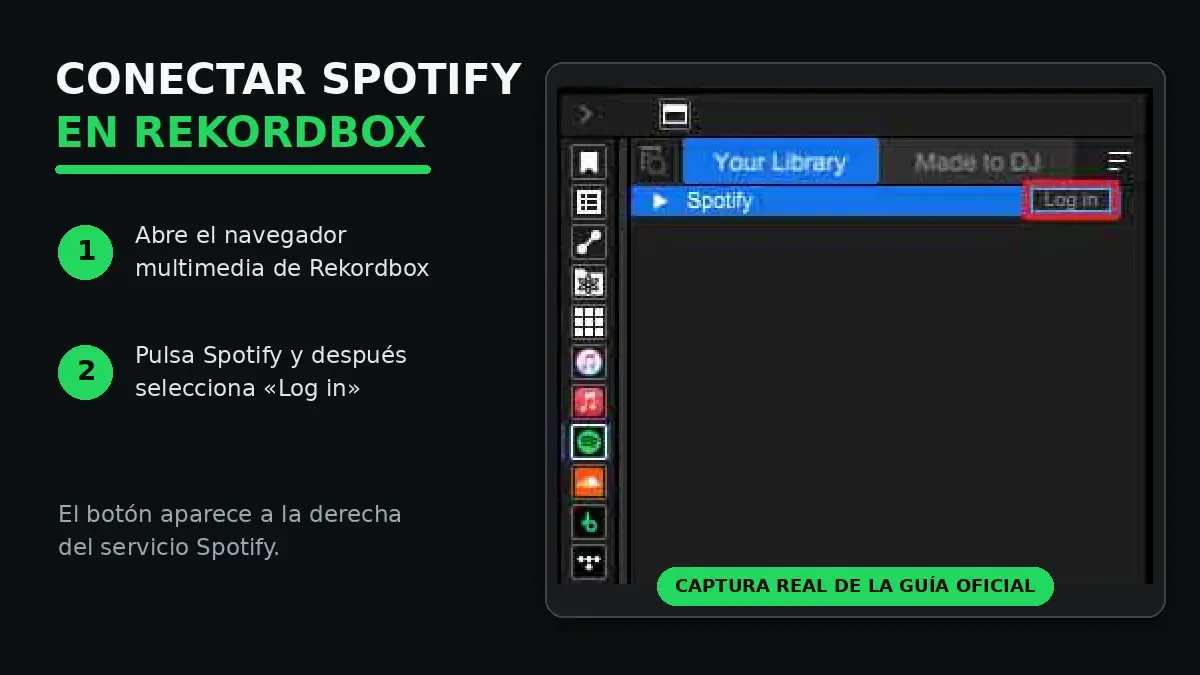
Rekordbox abrirá automáticamente una ventana en el navegador web para continuar con la conexión. Este es el procedimiento indicado en la guía oficial de servicios de streaming de Rekordbox.
Paso 3: inicia sesión en Spotify Premium
Introduce los datos de la cuenta de Spotify Premium que quieras utilizar.
Spotify mostrará una pantalla solicitando permiso para conectar la cuenta con Rekordbox. Revisa la información y pulsa el botón para aceptar la conexión.
Cuando termine el proceso, vuelve a Rekordbox. El contenido de Spotify debería comenzar a cargarse automáticamente dentro del navegador multimedia.
Si has iniciado sesión con una cuenta gratuita o con una suscripción Premium que ya no está activa, las canciones no podrán cargarse en los decks.
Paso 4: abre tu biblioteca y tus playlists
Dentro del apartado de Spotify encontrarás diferentes pestañas.
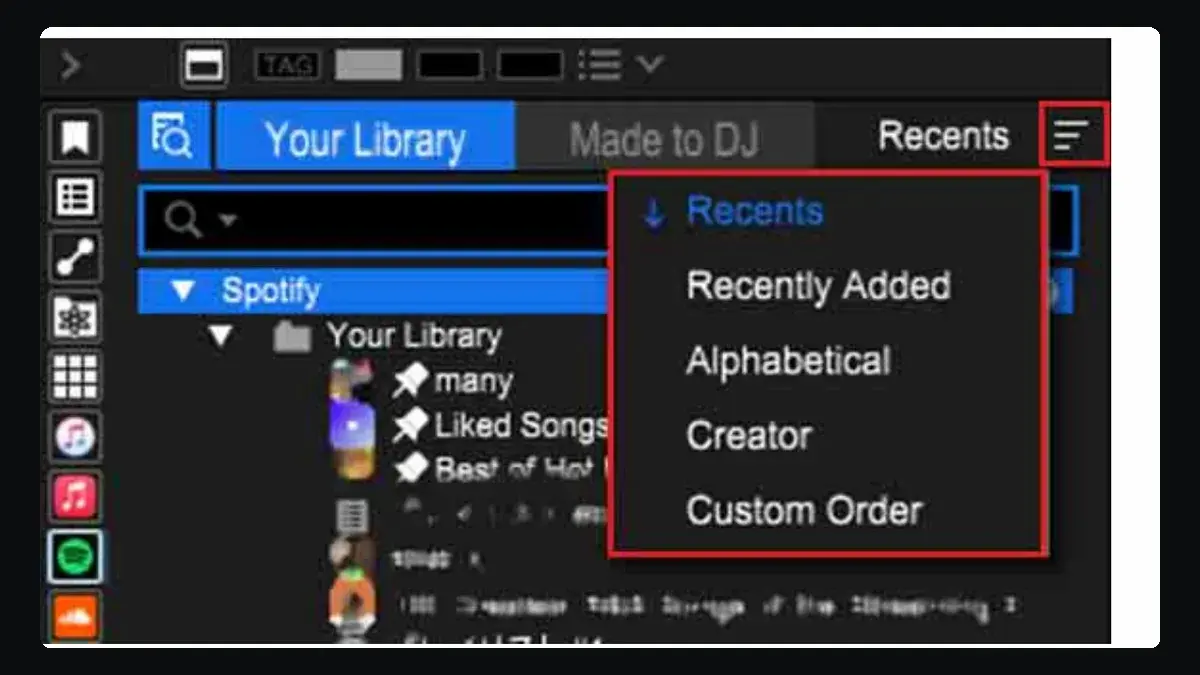
En Your Library aparecen las canciones favoritas, las playlists guardadas y las listas creadas desde tu cuenta de Spotify.
En Made to DJ puedes encontrar selecciones organizadas por géneros o estilos musicales. También puedes ordenar las playlists por fecha reciente, orden alfabético, creador u orden personalizado.
Recuerda que los cambios realizados en tus playlists pueden tardar unos segundos en aparecer. Pulsa el botón de actualización de Spotify dentro de Rekordbox cuando no veas una lista que acabas de crear o modificar.
Paso 5: busca y carga una canción
Selecciona una playlist o utiliza el buscador para localizar una canción.
Puedes escuchar una previsualización antes de cargarla. Cuando hayas encontrado el tema, arrástralo hasta uno de los decks o utiliza la opción correspondiente de tu controladora.
La primera vez que una canción de Spotify se carga en un deck, Rekordbox necesita procesarla y analizarla. El tiempo necesario dependerá de la conexión a Internet, del ordenador y de la duración de la canción.
No confundas este proceso con una descarga permanente. Aunque la pista aparezca posteriormente en Collection, seguirá necesitando conexión a Internet para reproducirse. Las canciones de Spotify no quedan almacenadas como MP3, WAV o archivos musicales convencionales.
Cómo analizar BPM, tonalidad y beatgrid
Cuando cargas una canción de Spotify en un deck, Rekordbox analiza sus datos musicales para mostrar elementos como:
- Forma de onda.
- BPM.
- Tonalidad.
- Beatgrid.
- Posición aproximada de las frases.
- Información útil para sincronización y mezcla.
En las pistas de Spotify no aparece la opción habitual Analyze Track. Para forzar un nuevo análisis debes eliminar primero la pista de Collection y volver a cargarla desde Spotify mediante el navegador multimedia.
Antes de utilizar una canción en una sesión, comprueba que el primer golpe del compás coincide correctamente con la cuadrícula. El análisis automático puede equivocarse, especialmente en canciones con baterías poco marcadas, introducciones sin ritmo o cambios de tempo.
También puedes utilizar la tonalidad detectada por Rekordbox para ordenar canciones compatibles y preparar mezclas armónicas con la Rueda de Camelot.
Si quieres aplicarla directamente dentro del programa, consulta nuestra guía de Camelot en Rekordbox.
Cómo organizar las canciones de Spotify en Rekordbox
Desde Rekordbox 7.2.16, las canciones de Spotify que has cargado pueden aparecer dentro de Collection y añadirse a playlists de Rekordbox, incluso utilizando el plan Free.
Esto permite crear listas específicas para practicar, separar canciones por energía o preparar diferentes partes de una sesión.
Una organización sencilla podría ser:
- Warm up.
- Inicio de sesión.
- Energía media.
- Momento principal.
- Canciones vocales.
- Tracks de emergencia.
- Cierre.
También puedes utilizar colores, puntuaciones o comentarios en los campos que Rekordbox permita modificar para identificar más rápidamente la función de cada canción.
Aun así, no debes considerar estas listas como una biblioteca profesional permanente. Si una canción desaparece del catálogo de Spotify, cambia su licencia o tienes un problema de conexión, es posible que no puedas utilizarla.
Para actuaciones importantes, sigue siendo más seguro trabajar con archivos musicales adquiridos legalmente y almacenados de forma local.
Cómo cambiar la calidad de Spotify en Rekordbox
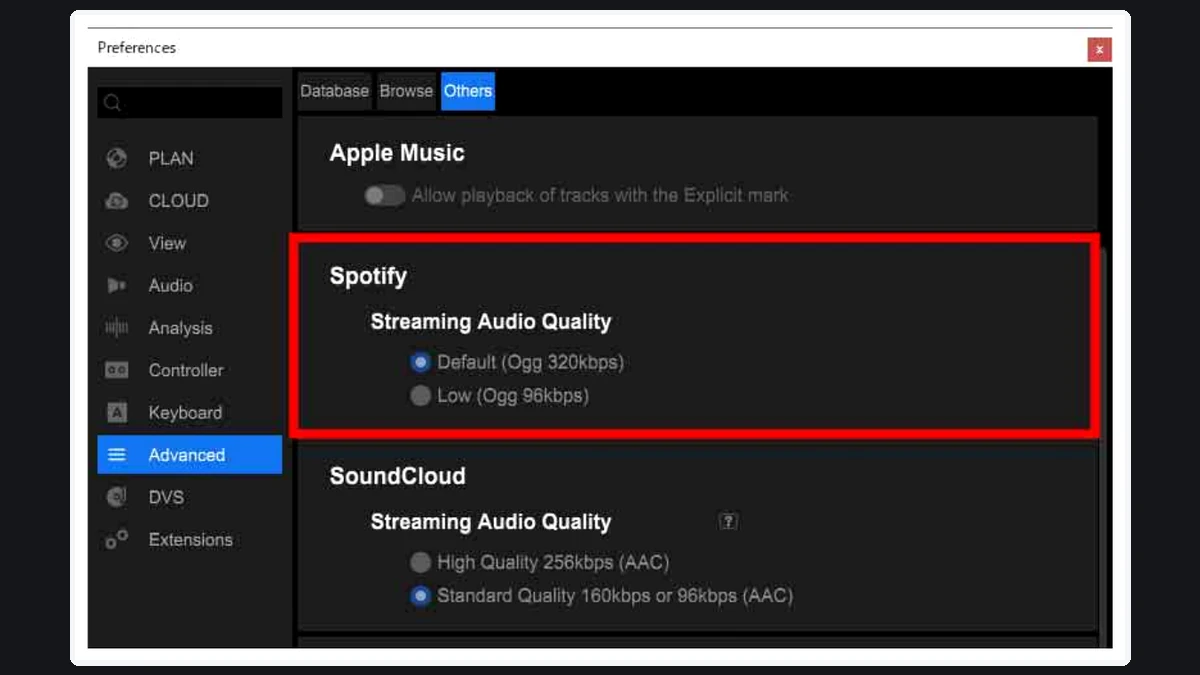
Rekordbox permite elegir dos calidades de reproducción para Spotify:
- Calidad predeterminada: Ogg a 320 kbps.
- Calidad reducida: Ogg a 96 kbps.
Para cambiarla, abre:
Preferencias → Avanzado → Otros → Spotify → Streaming Audio Quality
La opción de 320 kbps ofrece una mejor calidad y es la recomendada cuando tienes una conexión estable. La opción de 96 kbps reduce el consumo de datos y puede resultar útil con conexiones más lentas, aunque la pérdida de calidad es evidente en un equipo de sonido potente.
Al cambiar la calidad, el beatgrid o los puntos Cue pueden desplazarse. Rekordbox recomienda revisarlos y restablecerlos cuando sea necesario.
Limitaciones de Spotify en Rekordbox
La integración es cómoda para descubrir música y practicar, pero no sustituye completamente a una biblioteca musical local.
No funciona sin Internet
Las canciones de Spotify no pueden almacenarse para utilizarlas offline dentro de Rekordbox.
Aunque tengas descargada una playlist en la aplicación normal de Spotify, esas descargas no se transfieren al software DJ. Necesitas estar conectado a Internet cada vez que quieras cargar o reproducir una canción.
Si depender de Internet es un problema para ti, conviene comparar Spotify o SoundCloud en Rekordbox. Ambos servicios permiten acceder a música en streaming, pero SoundCloud DJ añade una diferencia importante: puede preparar canciones para reproducirlas offline dentro de Rekordbox.
Esta es una de las diferencias importantes frente a otros servicios. Si estás decidiendo qué plataforma utilizar con Rekordbox, puedes consultar nuestra comparativa de Spotify y Beatport Streaming para DJs.
No puedes exportar las canciones a un USB
Las pistas de Spotify no pueden exportarse a una memoria USB ni a una tarjeta SD.
Tampoco pueden utilizarse mediante LINK EXPORT ni cargarse desde un pendrive en reproductores CDJ o XDJ. Spotify no está disponible en el modo Export de Rekordbox; funciona principalmente mediante el modo Performance y una conexión activa al servicio.
Por tanto, no puedes preparar una playlist de Spotify en casa, exportarla a un USB y reproducirla después en un equipo autónomo de una cabina.
No puedes utilizar Stems
La función Stems o Track Separation no está disponible con canciones procedentes de Spotify.
No podrás separar vocales, batería, bajo e instrumentos como sí puedes hacer con archivos musicales locales compatibles.
No puedes grabar la sesión directamente
Cuando utilizas pistas de Spotify, la función interna de grabación de Rekordbox queda desactivada debido a las restricciones de derechos establecidas por el servicio de streaming.
Esto significa que la integración no es adecuada cuando tu objetivo es grabar un set, publicarlo en Mixcloud, subirlo a redes sociales o conservar una copia de la sesión.
No puedes cargar pistas en el sampler
Las canciones procedentes de servicios de streaming no pueden cargarse directamente en el deck del sampler.
Esto impide utilizar partes de una canción de Spotify como muestras permanentes dentro de Rekordbox.
Spotify limita su uso público y comercial
Este punto es especialmente importante.
Spotify indica que su servicio y las canciones disponibles están destinados al uso personal y no comercial. Sus condiciones no permiten la reproducción pública mediante esta integración en clubes, locales, eventos o retransmisiones en directo.
Por tanto, que Spotify funcione técnicamente en Rekordbox no significa que la cuenta personal de Spotify te autorice a utilizar su catálogo en una actuación profesional.
Para practicar en casa, probar canciones o preparar ideas es una herramienta muy cómoda. Para trabajar profesionalmente debes utilizar música adquirida con los derechos y permisos adecuados para ese contexto.
Además de estas restricciones para DJs, Spotify está combatiendo otro problema creciente dentro de la plataforma: el fraude mediante reproducciones artificiales. En nuestro análisis explicamos cómo funcionan los bots, cuánto dinero mueve el streaming falso y qué medidas están tomando Spotify y otras plataformas.
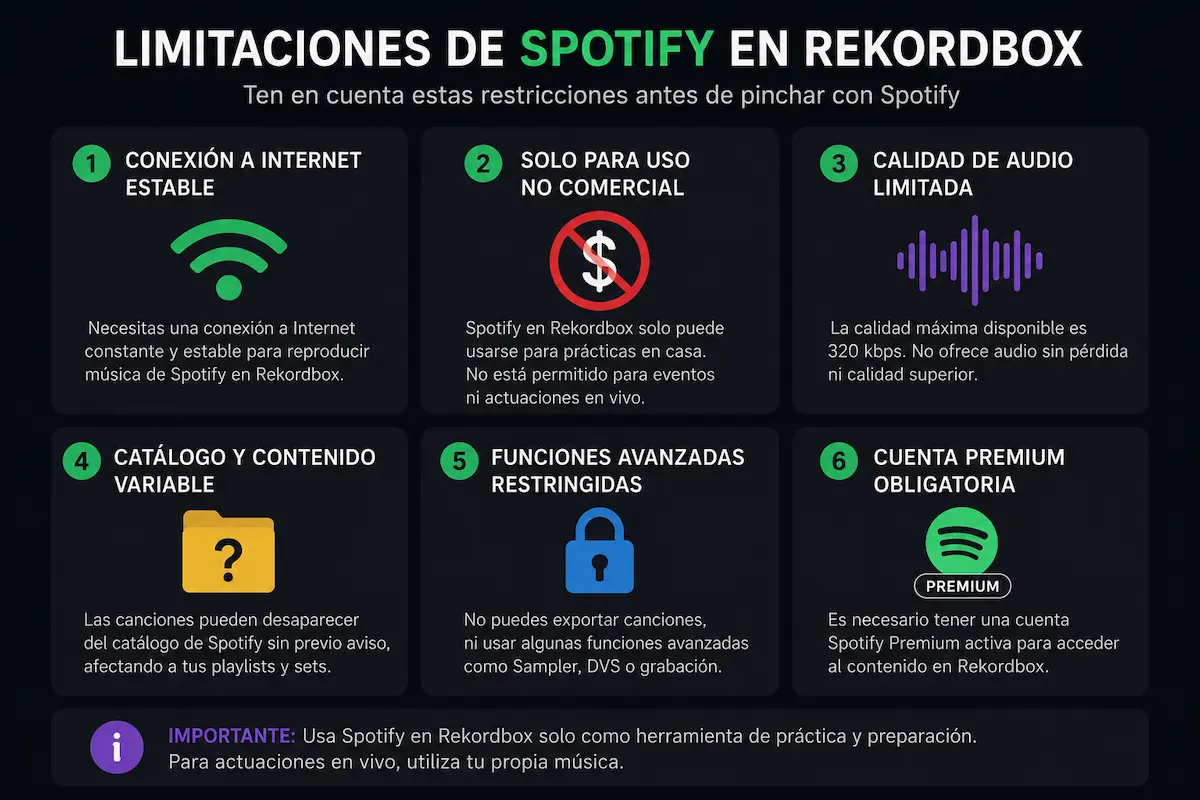
Contenido:
- Sin modo offline.
- Sin exportación USB.
- Sin Stems.
- Sin grabación interna.
- Sin sampler.
- Solo uso personal y no comercial.
Ubicación: después de toda esta sección.
¿Qué controladoras funcionan con Spotify y Rekordbox?
Spotify no depende directamente de un modelo concreto de controladora. La música se reproduce dentro de Rekordbox y la controladora se utiliza para manejar los decks, el mezclador, los efectos y la preescucha.
En ordenador, puedes utilizar una controladora compatible con el modo Performance de Rekordbox, teniendo en cuenta las condiciones de Hardware Unlock y los planes correspondientes.
En dispositivos móviles, AlphaTheta menciona oficialmente modelos como:
- DDJ-FLX2.
- DDJ-FLX4.
- DDJ-GRV6.
La compatibilidad puede cambiar con futuras versiones, por lo que conviene comprobar siempre la página oficial de equipos compatibles antes de comprar una controladora exclusivamente para utilizar esta función.
Si esa dirección redirige o cambia, utiliza directamente el apartado Compatibility → Compatible DJ units de la web oficial de Rekordbox.
Spotify no aparece en Rekordbox: posibles soluciones
Cuando el icono de Spotify no aparece o las playlists no cargan, prueba estas soluciones en este orden.
Actualiza Rekordbox
Las versiones antiguas pueden no incluir la integración o presentar errores ya corregidos.
Instala la versión más reciente y reinicia el ordenador.
Comprueba tu cuenta Premium
Asegúrate de haber iniciado sesión con la cuenta correcta y de que la suscripción Premium continúa activa.
Cierra sesión y vuelve a conectar Spotify
Haz clic derecho sobre Spotify dentro del navegador multimedia, selecciona Log out y vuelve a iniciar sesión.
Revisa la conexión a Internet
Prueba a abrir Spotify en el navegador o en su aplicación normal. Una conexión inestable puede provocar que las playlists aparezcan vacías o que las canciones no terminen de cargarse.
Reinicia Rekordbox
Spotify recomienda comprobar Internet, reiniciar el software y actualizarlo a la última versión cuando existan problemas de acceso.
Comprueba la disponibilidad regional
La integración no está habilitada necesariamente en todos los países donde Spotify ofrece su servicio normal. La disponibilidad depende del territorio y puede cambiar debido a acuerdos de licencia.
¿Es mejor utilizar Spotify o archivos musicales propios?
Depende de lo que vayas a hacer.
Spotify es muy útil para:
- Probar canciones antes de comprarlas.
- Practicar en casa.
- Descubrir música.
- Preparar ideas para una sesión.
- Atender una petición improvisada en un entorno privado.
- Explorar playlists sin descargar cientos de archivos.
Los archivos musicales propios son mejores para:
- Actuaciones profesionales.
- Trabajar sin conexión.
- Exportar playlists a USB.
- Utilizar CDJ o equipos autónomos.
- Grabar sesiones.
- Utilizar Stems.
- Editar metadatos sin restricciones.
- Evitar que una canción desaparezca del catálogo.
La solución más sensata es utilizar Spotify como herramienta de descubrimiento y preparación, pero construir una biblioteca local con las canciones que realmente necesitas para tus actuaciones.
Spotify en Rekordbox frente a VirtualDJ
VirtualDJ también permite utilizar Spotify directamente desde el software desde septiembre de 2026. Necesitas Spotify Premium, conexión a Internet y una versión actualizada de VirtualDJ.
Los pasos de conexión son diferentes a los de Rekordbox. Puedes consultar nuestra guía para conectar Spotify con VirtualDJ paso a paso.
Preguntas frecuentes sobre Spotify y Rekordbox
¿Necesito Spotify Premium para utilizar Rekordbox?
Sí. La integración oficial requiere una cuenta activa de Spotify Premium. Spotify Free no permite cargar las canciones en los decks.
¿Necesito pagar un plan de Rekordbox?
No necesariamente. Spotify puede utilizarse con el plan Free de Rekordbox, aunque determinadas funciones del programa y algunas controladoras pueden depender de Hardware Unlock o de un plan superior.
¿Puedo descargar canciones de Spotify en Rekordbox?
No como archivos musicales permanentes. Las canciones necesitan conexión a Internet y no pueden guardarse como MP3, WAV o formatos similares.
¿Puedo exportar una playlist de Spotify a un USB?
No. Las canciones de Spotify no pueden exportarse a memorias USB ni tarjetas SD desde Rekordbox.
¿Puedo usar Spotify con la DDJ-FLX4?
Sí. La DDJ-FLX4 funciona con Spotify a través de rekordbox y también permite utilizar el servicio mediante otras aplicaciones compatibles. Si tienes esta controladora, en nuestra guía específica sobre cómo usar Spotify con la DDJ-FLX4 explicamos las opciones con rekordbox, Serato y djay, además de la configuración con móvil y tablet.
Si utilizas este modelo, en nuestra guía sobre DDJ-FLX4 con rekordbox explicamos cómo conectarla por USB-C, configurar el audio y los auriculares, utilizar Hardware Unlock y solucionar los problemas más habituales.
¿Puedo utilizar Stems con Spotify?
No. La separación de vocales, batería, bajo e instrumentos no funciona con canciones de Spotify.
¿Puedo grabar una sesión de Spotify en Rekordbox?
No mediante la grabadora interna de Rekordbox. La grabación queda desactivada cuando se utilizan pistas procedentes del servicio.
¿Puedo usar Spotify en un club o evento?
Spotify establece que el servicio es para uso personal y no comercial y no autoriza su reproducción pública en clubes, locales, eventos o retransmisiones.
¿Spotify funciona en Rekordbox para móvil?
Sí. Rekordbox para iOS y Android también permite acceder al catálogo de Spotify en los países compatibles.
Conclusión: ¿merece la pena usar Spotify en Rekordbox?
La integración entre Spotify y Rekordbox es una de las formas más rápidas de empezar a mezclar canciones sin construir previamente una biblioteca musical completa.
Permite acceder a tus playlists, buscar música, analizar las canciones y cargarlas directamente en los decks. Para practicar en casa, descubrir tracks y probar posibles combinaciones resulta realmente útil.
Pero sus límites son importantes: necesitas Internet, no puedes exportar a USB, no puedes utilizar Stems, no puedes grabar la sesión y Spotify no autoriza el uso público o comercial de su catálogo.
La mejor estrategia es utilizar Spotify para descubrir y probar canciones. Cuando una pista vaya a formar parte de una sesión profesional, compra o descarga legalmente el archivo y prepáralo dentro de tu biblioteca local de Rekordbox.
Y si todavía estás empezando con conceptos como BPM, beatmatching, ecualización, puntos Cue y estructura musical, puedes descargar nuestro manual DJ PDF gratis para aprender a pinchar desde cero.