
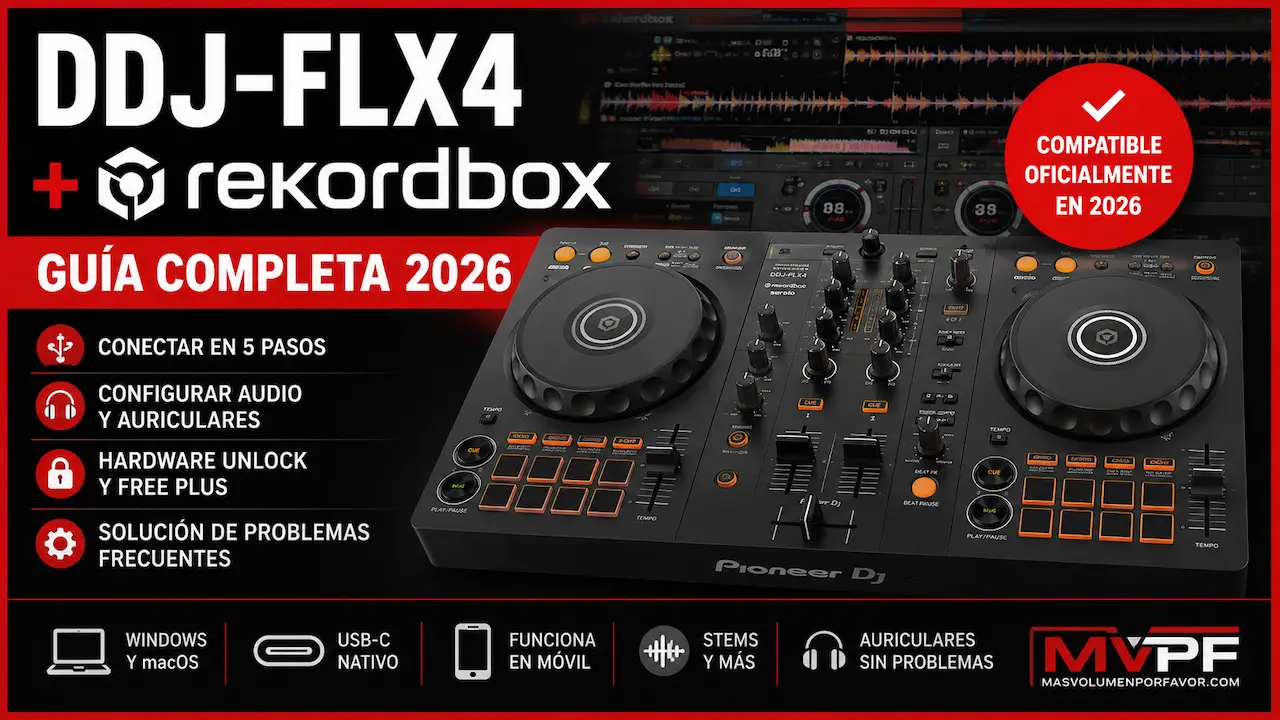
La DDJ-FLX4 funciona de forma nativa con rekordbox y es una de las controladoras más sencillas para empezar a pinchar con este software.
No necesitas comprar una licencia de rekordbox únicamente para utilizarla: al conectar la DDJ-FLX4 se activa el sistema Hardware Unlock, que permite controlar el modo Performance y utilizar las principales funciones necesarias para mezclar.
Aun así, durante la primera configuración pueden aparecer dudas: qué versión instalar, si hacen falta drivers, cómo configurar los auriculares, por qué no sale sonido o qué hacer cuando rekordbox no reconoce la controladora.
En esta guía vamos a configurarlo todo desde cero.
Sí, la DDJ-FLX4 funciona oficialmente con rekordbox en 2026.
- Puedes utilizarla con rekordbox en Windows y macOS.
- La DDJ-FLX4 es un dispositivo Hardware Unlock.
- No necesitas contratar un plan de pago para utilizar el modo Performance con las funciones desbloqueadas por la controladora.
- No necesitas instalar un driver de audio específico.
- También puedes utilizarla con rekordbox en iPhone, iPad y Android.
- En móvil puedes conectarla por USB o Bluetooth, aunque recomiendo USB siempre que sea posible.
Este artículo contiene enlaces de afiliado. Si compras a través de ellos podemos recibir una comisión sin coste adicional para ti.
¿rekordbox es gratis con la DDJ-FLX4?
Esta es una de las dudas más habituales y la respuesta corta es:
sí, puedes utilizar rekordbox con la DDJ-FLX4 sin contratar obligatoriamente un plan de pago.
La razón es que la FLX4 figura oficialmente entre los dispositivos Hardware Unlock de rekordbox 7. Cuando la conectas al ordenador, rekordbox reconoce el hardware y desbloquea el control del modo Performance.
Esto incluye funciones como el control del modo Performance, grabación, MIDI Learn, Merge FX y otras prestaciones especificadas por rekordbox para dispositivos Hardware Unlock.
Pero hay una diferencia importante:
Hardware Unlock no significa que absolutamente todas las funciones Premium de rekordbox sean gratuitas.
Algunas características avanzadas relacionadas con almacenamiento en la nube, determinadas funciones profesionales o servicios adicionales pueden seguir dependiendo del plan contratado.
Para aprender, preparar música y mezclar con la FLX4, el plan Free junto con Hardware Unlock es suficiente para la mayoría de principiantes.
¿Qué es Free Plus?
rekordbox también permite registrar determinados equipos compatibles como propiedad del usuario.
La DDJ-FLX4 está incluida entre ellos.
Al completar este registro, la cuenta pasa de mostrar Free a Free Plus y se desbloquean algunas funciones adicionales como Collection Filter, Column View, Dual Player y Playlist Search. Algunas de ellas permanecen disponibles incluso después de desconectar el equipo.
No confundas por tanto:
Free → plan gratuito.
Hardware Unlock → funciones que se desbloquean al conectar la FLX4.
Free Plus → funciones adicionales vinculadas al registro del equipo.
No necesitas pagar simplemente para empezar a pinchar.
Qué necesitas para utilizar la DDJ-FLX4 con rekordbox
Para una configuración normal con ordenador necesitas muy poco:
- Pioneer DJ DDJ-FLX4.
- Ordenador Windows o Mac compatible.
- rekordbox actualizado.
- Cable USB-C adecuado.
- Música almacenada en el ordenador o un servicio de streaming compatible.
- Auriculares.
- Altavoces o monitores si quieres escuchar el master externamente.
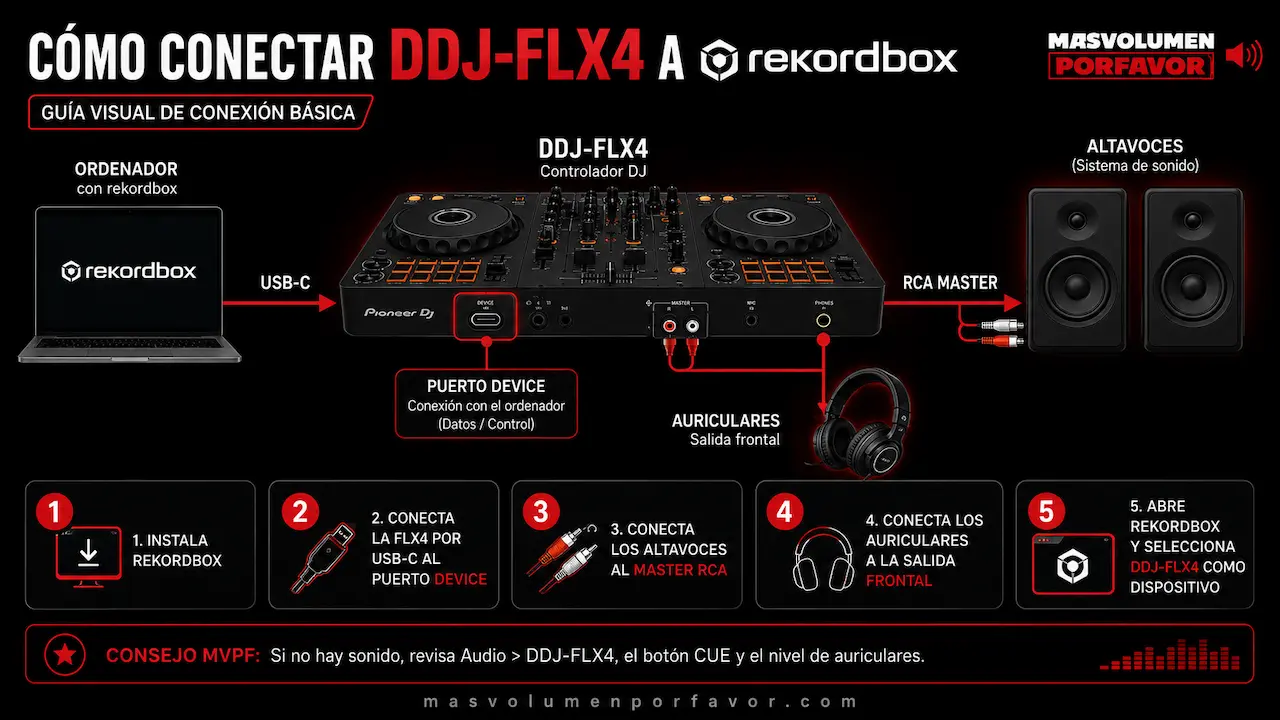
La DDJ-FLX4 incluye su propia interfaz de audio, de modo que puedes conectar directamente unos altavoces mediante su salida RCA y los auriculares a la salida frontal.
No necesitas comprar una interfaz de audio aparte.
Cómo conectar la DDJ-FLX4 a rekordbox paso a paso
La configuración inicial no debería llevarte más de unos minutos.
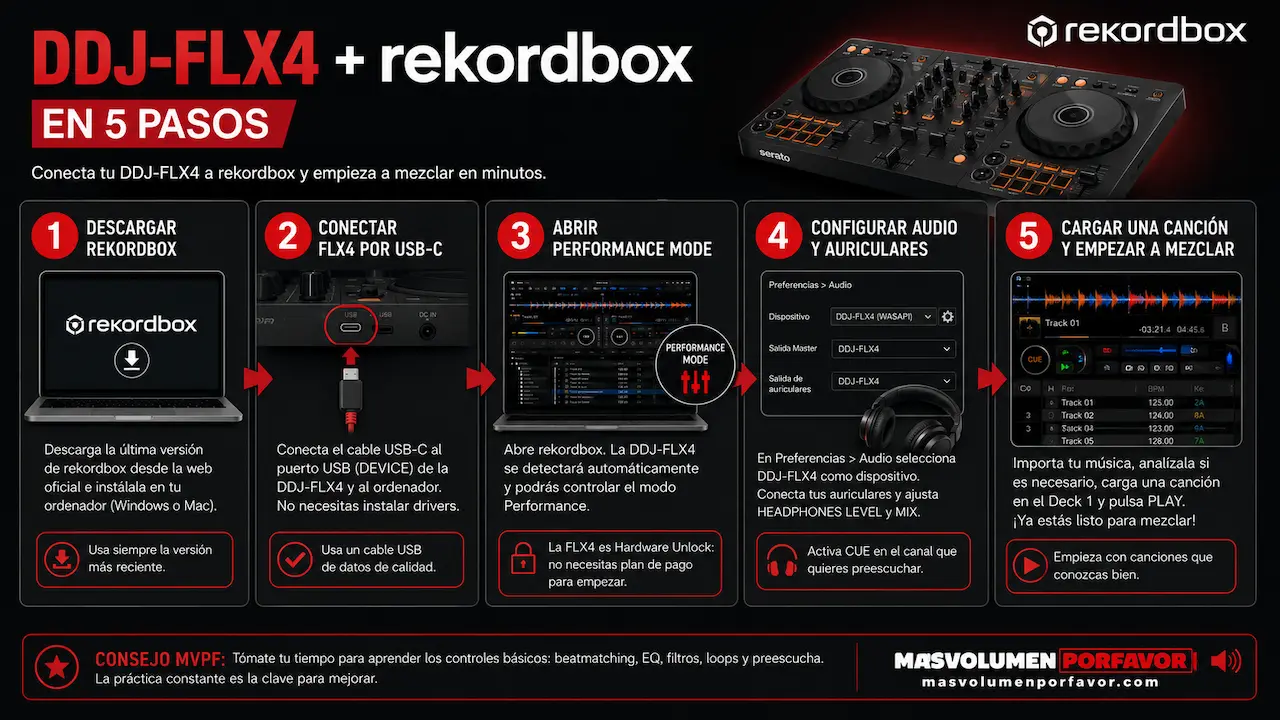
Paso 1: instala la última versión de rekordbox
Descarga rekordbox para Windows o macOS desde su página oficial.
Instala el programa e inicia sesión con tu cuenta.
Siempre recomiendo utilizar una versión reciente de rekordbox 7, especialmente si acabas de comprar la controladora.
No tiene demasiado sentido instalar versiones antiguas salvo que tengas una necesidad concreta de compatibilidad.
Paso 2: conecta la DDJ-FLX4 al ordenador
En la parte posterior de la FLX4 encontrarás dos conexiones USB-C con funciones diferentes.
Para utilizarla con el ordenador debes conectar el cable al puerto destinado a la conexión del dispositivo/ordenador, no utilizar únicamente el puerto de alimentación.
En una configuración normal con PC o Mac basta con conectar la controladora mediante USB. Pioneer DJ especifica además que no es necesario instalar un controlador de audio adicional.
Espera unos segundos.
El ordenador debería reconocer la FLX4 automáticamente.
Paso 3: abre rekordbox
Inicia rekordbox después de conectar la controladora.
El programa debería detectar la DDJ-FLX4 y permitirte controlar el modo Performance.
Puedes comprobarlo moviendo, por ejemplo:
- un channel fader;
- un jog wheel;
- el crossfader;
- un control de EQ.
Si los controles de rekordbox responden en pantalla, la comunicación entre software y controladora está funcionando.
Paso 4: comprueba la configuración de audio
Abre las preferencias de rekordbox y entra en:
Preferencias → Audio
En Windows, normalmente deberías seleccionar:
DDJ-FLX4 WASAPI
En macOS:
DDJ-FLX4
rekordbox utiliza precisamente estas configuraciones en su propia documentación para la FLX4.
Después comprueba las salidas Master y Headphones.
No hace falta tocar veinte parámetros si todo funciona correctamente: rekordbox debería realizar gran parte de la configuración automáticamente al reconocer el hardware.
Paso 5: carga una canción
Importa una canción a tu colección y arrástrala al Deck 1.
También puedes seleccionarla desde el navegador utilizando el encoder de la FLX4 y pulsar LOAD.
Antes de empezar a mezclar comprueba:
- que la pista está analizada;
- que aparece el BPM;
- que la forma de onda se muestra correctamente;
- que el fader del canal está arriba;
- que MASTER LEVEL tiene volumen.
Pulsa PLAY.
Si escuchas la canción, ya tienes la DDJ-FLX4 configurada con rekordbox.
¿La DDJ-FLX4 necesita drivers para rekordbox?
No.
No necesitas instalar un driver de audio específico para utilizar la DDJ-FLX4 con rekordbox en PC o Mac.
Pioneer DJ lo indica expresamente en las características del modelo: conecta la FLX4 al ordenador y el sistema utiliza el controlador de audio correspondiente sin que tengas que descargar un driver específico.
Esto es importante porque todavía hay usuarios que buscan drivers para utilizar la DDJ-FLX4 con rekordbox y algunos tutoriales antiguos pueden hacer pensar que debes instalar un paquete adicional.
Driver y firmware no son lo mismo
Lo que sí conviene mantener actualizado es el firmware de la controladora.
Pioneer DJ publica actualizaciones que corrigen errores o mejoran el funcionamiento con determinadas versiones de rekordbox. Por ejemplo, en 2025 publicó una actualización para solucionar un problema relacionado con Beat FX al utilizar rekordbox.
Por tanto:
Driver de audio específico → no necesitas instalarlo.
Firmware → sí conviene comprobar periódicamente que esté actualizado.
Pioneer DJ dispone además de Firmware Update Manager para avisar cuando hay nuevas versiones. Puedes comprobar y descargar el firmware de la DDJ-FLX4 desde la página oficial de soporte de Pioneer DJ.
Cómo configurar los altavoces con DDJ-FLX4 y rekordbox
La forma más sencilla es conectar unos monitores activos o un sistema de sonido directamente a:
MASTER OUT RCA
situado en la parte trasera de la controladora.
Después:
- Sube el volumen de los altavoces de forma moderada.
- Pon aproximadamente en posición central los controles TRIM del canal.
- Sube el channel fader.
- Sube progresivamente MASTER LEVEL.
- Reproduce una canción.
No empieces con todo al máximo.
Ajusta primero la ganancia de cada canal para evitar saturación y después utiliza MASTER LEVEL para controlar el volumen general.
¿Puedo escuchar el master por los altavoces del ordenador?
Sí.
rekordbox dispone de la opción PC MASTER OUT, que permite enviar también el audio hacia los altavoces integrados del ordenador mientras utilizas la FLX4. La propia documentación de rekordbox muestra esta configuración con la DDJ-FLX4.
Puede ser útil si acabas de comprar la controladora y todavía no tienes monitores.
Para practicar seriamente prefiero unos altavoces conectados directamente a la FLX4, pero PC MASTER OUT te permite empezar sin comprar nada más.
Cómo escuchar por los auriculares con la DDJ-FLX4
Esta parece una tontería hasta que conectas los auriculares y no se escucha absolutamente nada.
Para hacer preescucha:
- Conecta los auriculares a la salida frontal de la DDJ-FLX4.
- Pulsa el botón CUE del canal que quieres escuchar.
- Sube HEADPHONES LEVEL.
- Ajusta HEADPHONES MIX hacia CUE.
- Reproduce la canción.
Si HEADPHONES MIX está completamente hacia MASTER y no tienes activado el CUE del master, puedes pensar que la salida de auriculares está fallando cuando en realidad simplemente estás monitorizando la señal equivocada.
La propia comunidad oficial de Pioneer DJ recomienda comprobar exactamente estos controles cuando no hay sonido por auriculares.
¿Para qué sirve HEADPHONES MIX?
Este control mezcla dos señales:
CUE → canción que estás preparando.
MASTER → lo que está escuchando el público.
Por ejemplo, durante una mezcla puedes situarlo aproximadamente en el centro para escuchar simultáneamente el tema que está sonando y el siguiente.
Es una de las funciones básicas que merece la pena aprender desde el principio. Si estás empezando, en nuestra guía para aprender a pinchar desde cero explicamos paso a paso los conceptos fundamentales que necesitas dominar.
DDJ-FLX4 con rekordbox en móvil o tablet
Una de las ventajas importantes de la FLX4 frente a algunas controladoras de iniciación anteriores es que puede utilizarse oficialmente con:
- iPhone;
- iPad;
- teléfonos Android;
- tablets Android.
rekordbox permite conectar la DDJ-FLX4 al dispositivo móvil por USB o mediante Bluetooth.
Pero las dos conexiones no son equivalentes.
Conectar DDJ-FLX4 al móvil por USB
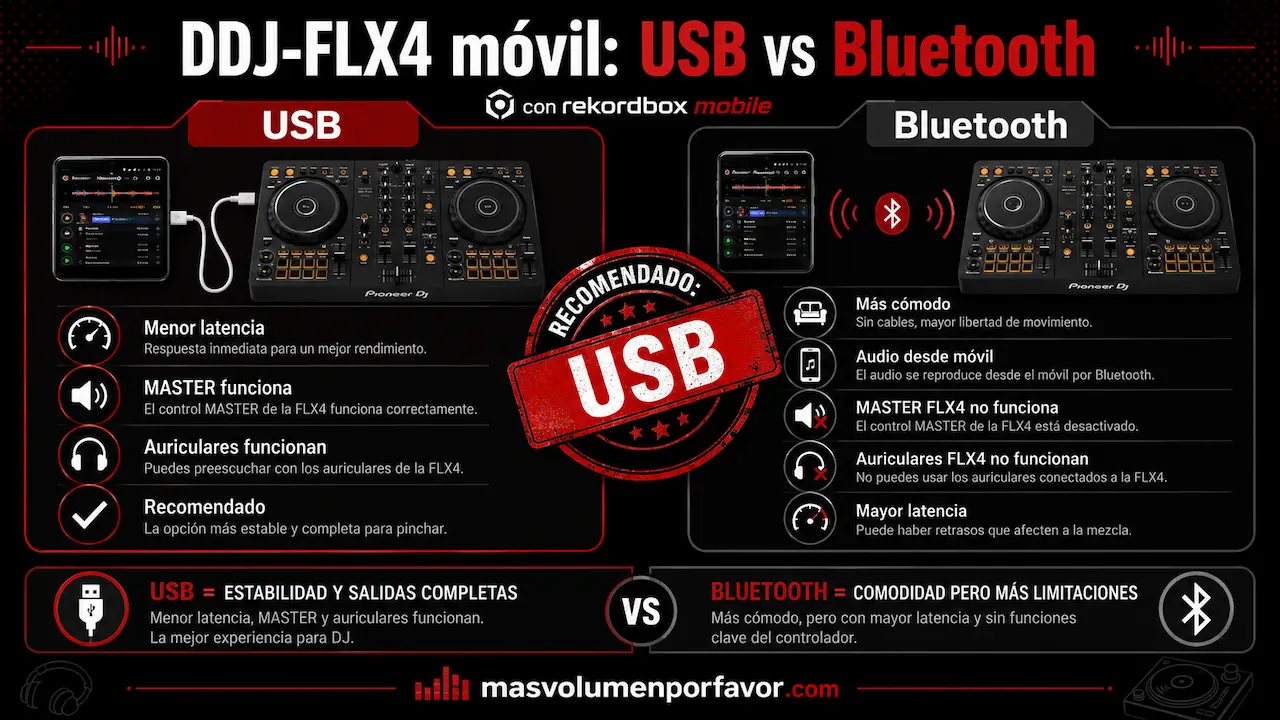
Esta es mi opción recomendada.
En una configuración móvil debes alimentar la controladora y conectar el teléfono o tablet al puerto correspondiente siguiendo el esquema indicado por Pioneer DJ.
Cuando utilizas USB:
- tienes una conexión más estable;
- la latencia es menor;
- el audio puede salir por MASTER OUT;
- puedes utilizar la salida de auriculares de la FLX4.
rekordbox confirma que, mediante USB, el sonido puede salir por las conexiones MASTER y HEADPHONES de la controladora.
Conectar DDJ-FLX4 por Bluetooth
También puedes enlazarla mediante Bluetooth desde rekordbox para iOS o Android.
Es cómodo.
Pero tiene limitaciones importantes.
Cuando conectas la FLX4 por Bluetooth, el audio no sale por MASTER OUT ni por la salida de auriculares de la controladora. El sonido se reproduce desde el propio dispositivo móvil.
Además, rekordbox advierte que existe una mayor probabilidad de experimentar latencia que mediante USB.
Utiliza USB siempre que puedas.
Bluetooth es útil para probar la controladora rápidamente o para una configuración muy sencilla, pero la conexión USB ofrece menor latencia y permite utilizar correctamente las salidas MASTER y HEADPHONES de la DDJ-FLX4.
Cómo utilizar Stems con la DDJ-FLX4 y rekordbox
rekordbox 7 dispone actualmente de STEMS, que permite separar elementos de una canción como:
- vocal;
- batería;
- bajo;
- instrumentos.
Puede utilizar un modo de tres o cuatro Stems, dependiendo de la configuración.
Para activarlo entra en:
Preferencias → Extensiones → STEMS
y activa:
Enable the STEMS Function
Desde ese apartado puedes elegir también si quieres trabajar con tres o cuatro partes.
La FLX4 no tiene botones dedicados para Stems
A diferencia de controladoras de gama superior, la DDJ-FLX4 no dispone de una sección física dedicada exclusivamente a Stems.
Sin embargo, rekordbox permite asignar funciones mediante MIDI Learn, y la FLX4 desbloquea MIDI Learn al funcionar como dispositivo Hardware Unlock.
Por tanto, puedes personalizar botones o pads para controlar determinadas funciones de Stems.
Si estás empezando, no considero imprescindible hacerlo el primer día.
Primero dominaría:
- CUE;
- PLAY;
- beatmatching;
- EQ;
- filtros;
- Hot Cues;
- loops;
- preescucha.
Después tiene mucho más sentido empezar a personalizar Stems.
Importante si utilizas Spotify
Los Stems no funcionan actualmente con canciones de Spotify cargadas dentro de rekordbox. Es una de las restricciones oficiales del servicio.
Con archivos musicales locales compatibles, sí puedes utilizar la función.
¿Puedo usar Spotify con DDJ-FLX4 y rekordbox?
Sí.
La DDJ-FLX4 puede utilizar Spotify a través de rekordbox, siempre que cumplas los requisitos del servicio.
Pero Spotify no se integra directamente con la controladora.
El recorrido es:
Spotify → rekordbox → DDJ-FLX4
Puedes iniciar sesión en Spotify desde el navegador multimedia de rekordbox, cargar canciones en los decks y manejarlas desde la FLX4.
Hay limitaciones:
- necesitas Spotify Premium;
- necesitas conexión a Internet;
- no puedes exportar esas canciones a USB;
- no puedes utilizar Stems con ellas;
- no puedes grabar esas pistas mediante la grabadora interna de rekordbox.
Si Spotify es una de las razones por las que has elegido esta controladora, en nuestra guía completa sobre DDJ-FLX4 con Spotify comparamos rekordbox con Serato y djay, explicamos cómo utilizarla también desde móvil o tablet y repasamos todas las limitaciones del streaming.
Si quieres utilizar esta controladora con streaming, en nuestra guía sobre cómo usar Spotify en rekordbox explicamos cómo iniciar sesión, cargar playlists y cuáles son sus principales limitaciones.
Y si todavía estás comparando modelos puedes echar un vistazo a nuestra selección de controladoras DJ compatibles con Spotify.
rekordbox no reconoce la DDJ-FLX4: qué hacer
Esta es otra de las búsquedas que merece una sección propia.
Si conectas la FLX4 y rekordbox no responde, no empieces directamente reinstalando todo el ordenador.
Prueba estas soluciones en este orden.
1. Comprueba el cable USB
No todos los cables USB-C son iguales.
Algunos sirven únicamente para alimentación y no transmiten datos correctamente.
Prueba con:
- el cable incluido;
- otro cable de datos compatible;
- otra conexión USB del ordenador.
2. Comprueba que utilizas el puerto USB correcto de la FLX4
La controladora tiene conexiones USB-C con funciones diferentes.
Asegúrate de conectar el ordenador al puerto destinado a la conexión del dispositivo, no únicamente al puerto utilizado para proporcionar alimentación.
3. Conecta la FLX4 directamente al ordenador
Durante las pruebas elimina:
- hubs USB;
- docks;
- adaptadores innecesarios;
- extensiones USB.
Conecta directamente la controladora al ordenador.
Si entonces funciona, el problema probablemente estaba en algún elemento intermedio.
4. Cierra y vuelve a abrir rekordbox
Hazlo con la controladora conectada.
Si sigue sin aparecer:
- cierra rekordbox;
- desconecta la FLX4;
- vuelve a conectarla;
- espera unos segundos;
- abre rekordbox.
5. Actualiza rekordbox
Las versiones nuevas corrigen errores y problemas de compatibilidad.
Si llevas meses sin actualizar el software, instala una versión actual antes de empezar a buscar problemas más extraños.
6. Actualiza el firmware de la DDJ-FLX4
Firmware antiguo + rekordbox actualizado puede generar comportamientos inesperados.
Comprueba en el soporte oficial si existe una actualización.
No necesitas hacerlo cada semana, pero sí cuando:
- compras la controladora;
- cambias de ordenador;
- aparece un problema extraño;
- instalas una actualización importante de rekordbox.
7. Comprueba el dispositivo de audio
En rekordbox entra en:
Preferencias → Audio
Comprueba que aparece:
DDJ-FLX4 WASAPI en Windows
o
DDJ-FLX4 en macOS.
Si la controladora responde físicamente pero no sale audio, probablemente el problema esté aquí y no en la conexión MIDI.
8. Reinicia el ordenador
Sí, suena básico.
Pero después de actualizaciones de rekordbox, cambios en el sistema operativo o numerosos dispositivos USB conectados, puede solucionar conflictos de reconocimiento.
9. Prueba la controladora en otro puerto u ordenador
Esto ayuda a separar rápidamente:
problema de la FLX4
de
problema del ordenador/cable/configuración.
Si funciona inmediatamente en otro ordenador, es poco probable que el hardware esté averiado.
Prueba primero:
Cable → puerto USB → conexión directa → reiniciar rekordbox → actualizar software → actualizar firmware → revisar Audio.
No reinstales todo antes de comprobar estas cosas.
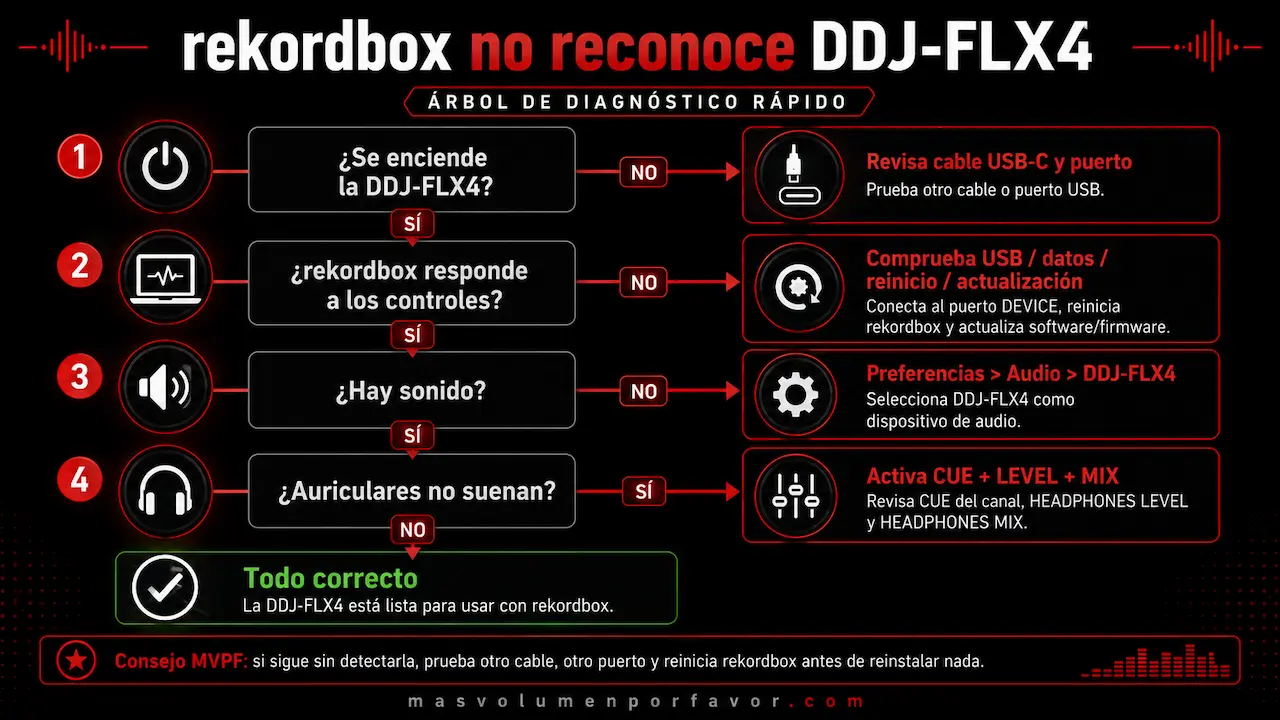
DDJ-FLX4 sin sonido en rekordbox: soluciones
Hay una diferencia importante entre:
rekordbox no reconoce la controladora
y
la reconoce pero no se escucha nada.
Si los jog wheels, faders y botones responden en pantalla, la conexión funciona.
Entonces revisa el audio.
Si no escuchas los altavoces
Comprueba:
- DDJ-FLX4 seleccionada como dispositivo de audio.
- Salida RCA correctamente conectada.
- Altavoces encendidos.
- TRIM del canal.
- Channel fader.
- Crossfader.
- MASTER LEVEL.
- Que la pista realmente esté reproduciéndose.
Si no escuchas los auriculares
Comprueba:
- auriculares conectados a la FLX4;
- botón CUE activado en el canal;
- HEADPHONES LEVEL;
- HEADPHONES MIX hacia CUE;
- configuración de salida Headphones en rekordbox.
La mayoría de problemas durante la primera configuración están en uno de estos puntos.
DDJ-FLX4 con rekordbox o Serato: ¿cuál elegir?
La FLX4 no te obliga a utilizar rekordbox.
Actualmente es compatible también con Serato DJ Lite, djay y Traktor Play.
Pero si compras específicamente una DDJ-FLX4 y todavía no tienes preferencia, yo empezaría con rekordbox.
Sobre todo si:
- quieres organizar tu biblioteca desde el principio;
- te interesa el ecosistema Pioneer DJ/AlphaTheta;
- más adelante quieres utilizar CDJ/XDJ;
- quieres utilizar rekordbox desde móvil;
- quieres aprovechar Hardware Unlock.
Serato sigue siendo una excelente alternativa y puede ser preferible si ya conoces su flujo de trabajo o vas a utilizar otros equipos diseñados alrededor del software.
Si prefieres este software, en nuestra guía sobre DDJ-FLX4 con Serato explicamos cómo configurarla con Serato DJ Lite y Pro, utilizar Stems y solucionar los problemas más habituales.
Pero para un principiante con una FLX4, rekordbox es la opción que me parece más lógica como punto de partida.
Si estás valorando una DDJ-400 de segunda mano, también puedes consultar nuestra comparativa DDJ-FLX4 vs DDJ-400.
¿Es la DDJ-FLX4 una buena controladora para rekordbox?
Sí.
De hecho, es uno de los motivos principales por los que sigo considerándola una de las mejores opciones para alguien que empieza.
La combinación DDJ-FLX4 + rekordbox ofrece:
- configuración sencilla;
- Hardware Unlock;
- interfaz de audio incorporada;
- preescucha por auriculares;
- Hot Cues;
- loops;
- Beat FX;
- Performance Pads;
- Smart CFX;
- Smart Fader;
- MIDI Learn;
- uso con ordenador y dispositivos móviles;
- posibilidad de continuar posteriormente dentro del ecosistema AlphaTheta/Pioneer DJ.
Los controles de la FLX4 tienen además mapeo oficial para rekordbox, incluyendo Play/Cue, loops, Beat Sync, Beat FX, Hot Cue, Pad FX, Beat Jump y Sampler.
No necesitas una controladora más cara para aprender los fundamentos.
Antes invertiría tiempo en aprender:
beatmatching, phrasing, EQ, ganancia, preescucha y selección musical.
Si todavía estás empezando, puedes complementar esta guía con nuestro manual DJ para aprender a pinchar desde cero.
¿DDJ-FLX4 o Hercules Inpulse 500 para usar rekordbox?
Si rekordbox es una prioridad, elegiría directamente la DDJ-FLX4.
La Hercules Inpulse 500 tiene excelentes argumentos en hardware, conexiones y aprendizaje, pero su compatibilidad oficial está orientada principalmente a DJUCED y Serato.
La FLX4 está mucho mejor integrada con rekordbox y además te permite utilizarlo tanto desde ordenador como desde dispositivos móviles.
Si estás dudando entre las dos, hemos comparado hardware, software, jog wheels, conexiones y aprendizaje en nuestra guía Hercules Inpulse 500 vs DDJ-FLX4.
DDJ-FLX4 con rekordbox: mi recomendación
La configuración que recomiendo para empezar es muy sencilla:
Ordenador + DDJ-FLX4 por USB-C + rekordbox 7 + auriculares conectados a la controladora + altavoces conectados por RCA.
Empieza con el plan Free y aprovecha Hardware Unlock.
No pagues un plan superior hasta que realmente necesites alguna función concreta.
En móvil, utiliza USB siempre que puedas y reserva Bluetooth para situaciones donde la comodidad sea más importante que la latencia o las salidas de audio de la controladora.
La DDJ-FLX4 y rekordbox forman una combinación especialmente buena para principiantes porque puedes empezar con una configuración sencilla y seguir utilizando el mismo software cuando avances hacia equipos superiores.
Y precisamente esa capacidad de progresar sin cambiar inmediatamente de ecosistema es uno de sus mayores puntos fuertes.
Preguntas frecuentes sobre DDJ-FLX4 y rekordbox
¿rekordbox es gratis con la DDJ-FLX4?
Sí. La DDJ-FLX4 es un dispositivo Hardware Unlock de rekordbox 7. Al conectarla puedes controlar el modo Performance y utilizar las funciones incluidas en Hardware Unlock sin contratar obligatoriamente un plan de pago.
¿Necesito una licencia de rekordbox para la DDJ-FLX4?
No necesitas comprar una licencia únicamente para empezar a mezclar con la controladora. Puedes utilizar el plan Free junto con Hardware Unlock. Algunas funciones avanzadas de rekordbox continúan dependiendo de otros planes.
¿La DDJ-FLX4 necesita drivers?
No necesitas instalar un driver de audio específico para utilizarla con rekordbox en PC/Mac. Pioneer DJ indica que basta con conectar la controladora al ordenador.
¿Qué versión de rekordbox debo utilizar con DDJ-FLX4?
Utilizaría la versión actual de rekordbox 7 compatible con tu sistema operativo. Mantener rekordbox y el firmware de la controladora actualizados reduce problemas de compatibilidad.
¿La DDJ-FLX4 funciona con rekordbox 7?
Sí. La DDJ-FLX4 aparece oficialmente como dispositivo Hardware Unlock de rekordbox 7.
¿Puedo conectar la DDJ-FLX4 al móvil con rekordbox?
Sí. La FLX4 funciona oficialmente con rekordbox para iOS y Android y puede conectarse mediante USB o Bluetooth.
¿Es mejor utilizar USB o Bluetooth?
USB. Mediante USB tienes menor riesgo de latencia y puedes utilizar las salidas MASTER y HEADPHONES de la FLX4. Con Bluetooth el audio sale desde el dispositivo móvil.
¿Por qué no se escuchan los auriculares?
Comprueba que has activado CUE en el canal que quieres escuchar y que HEADPHONES LEVEL tiene volumen. Ajusta también HEADPHONES MIX hacia CUE. Si sigue sin funcionar, revisa el dispositivo y las salidas de audio en las preferencias de rekordbox.
¿Puedo utilizar Stems con la DDJ-FLX4?
Sí. rekordbox 7 permite utilizar Stems y las funciones pueden asignarse mediante MIDI Learn. La FLX4 es Hardware Unlock, por lo que dispone de MIDI Learn al conectarla. No obstante, no tiene botones físicos dedicados específicamente a Stems.
¿Funcionan los Stems con Spotify en rekordbox?
No. rekordbox indica actualmente que STEMS no puede utilizarse con canciones procedentes de Spotify.
¿Puedo utilizar Spotify con la DDJ-FLX4?
Sí. Spotify puede utilizarse dentro de rekordbox y controlar las canciones mediante la FLX4, aunque existen restricciones específicas del servicio.
Fuentes oficiales
Para comprobar compatibilidad, Hardware Unlock, conexión móvil, firmware y funciones de rekordbox he utilizado principalmente la documentación oficial actual de rekordbox y Pioneer DJ/AlphaTheta. La DDJ-FLX4 continúa figurando como dispositivo Hardware Unlock de rekordbox 7 y como controlador compatible con Windows, Mac, iOS y Android.