
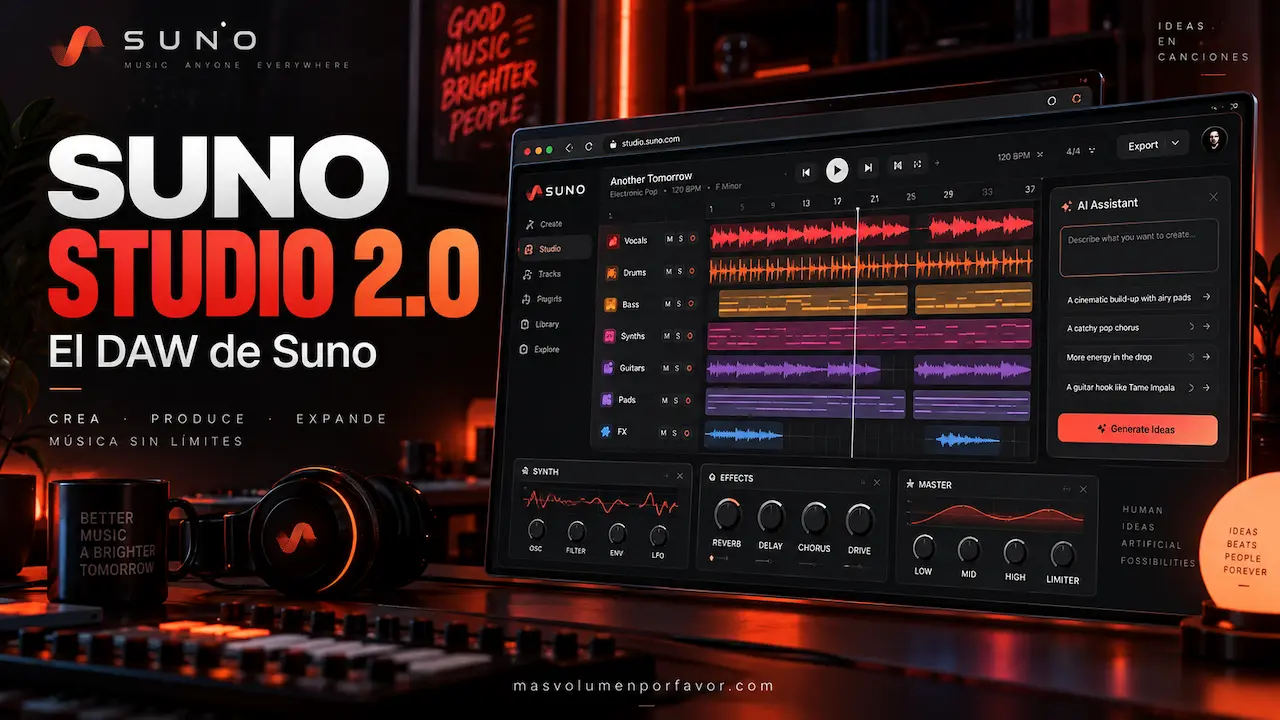
Suno Studio ha dejado de ser simplemente una extensión del generador de canciones de Suno. Con Studio 2.0, la plataforma incorpora MIDI, efectos, automatización, sintetizadores, separación de stems y herramientas generativas dentro de un entorno que empieza a parecerse mucho más a un DAW.
Eso cambia bastante la forma de utilizar Suno.
Ya no se trata únicamente de escribir un prompt y esperar una canción completa.
Ahora puedes importar audio, organizar pistas, editar notas MIDI, conectar un teclado, procesar sonido, automatizar parámetros, separar instrumentos, generar nuevas partes mediante inteligencia artificial y exportar el resultado para continuar trabajando en otro DAW.
Suno presentó Studio 2.0 el 13 de agosto de 2026 como una reconstrucción importante de su estación de trabajo generativa basada en navegador.
En esta guía vamos a ver qué es Suno Studio, cómo utilizarlo paso a paso, cuánto cuesta, cómo funcionan MIDI, stems y Chat Bar y hasta qué punto puede sustituir a un DAW tradicional como Ableton Live, FL Studio o Logic Pro.
Studio 2.0 incorpora MIDI, piano roll, sintetizador wavetable, efectos, automatización, separación avanzada de stems y una Chat Bar capaz de generar audio, MIDI e incluso plugins mediante instrucciones escritas.
Actualmente está incluido en el plan Premier y no forma parte de Suno Free o Pro.
¿Qué es Suno Studio?
Suno Studio es una estación de trabajo de audio generativa basada en navegador.
La diferencia respecto al Suno tradicional está en el nivel de control.
Con Suno puedes escribir:
Dark hypnotic techno with rolling bass and dry percussion.
y recibir una canción generada.
Con Studio puedes coger ese resultado —o tu propio audio— y empezar a trabajar sobre él dentro de una línea de tiempo.
Puedes:
- añadir pistas;
- mover clips;
- importar audio;
- grabar MIDI;
- editar notas;
- generar nuevos instrumentos;
- separar stems;
- aplicar efectos;
- automatizar parámetros;
- utilizar sintetizadores;
- generar variaciones;
- exportar pistas para continuar en otro software.
La documentación oficial de Suno Studio 2.0 lo describe ya como un entorno de producción completo construido alrededor de un workflow generativo.
Esto es importante.
Suno Studio no es simplemente “Suno con más botones”.
La idea es combinar dos formas de trabajar:
generación mediante IA
y
edición musical tradicional.
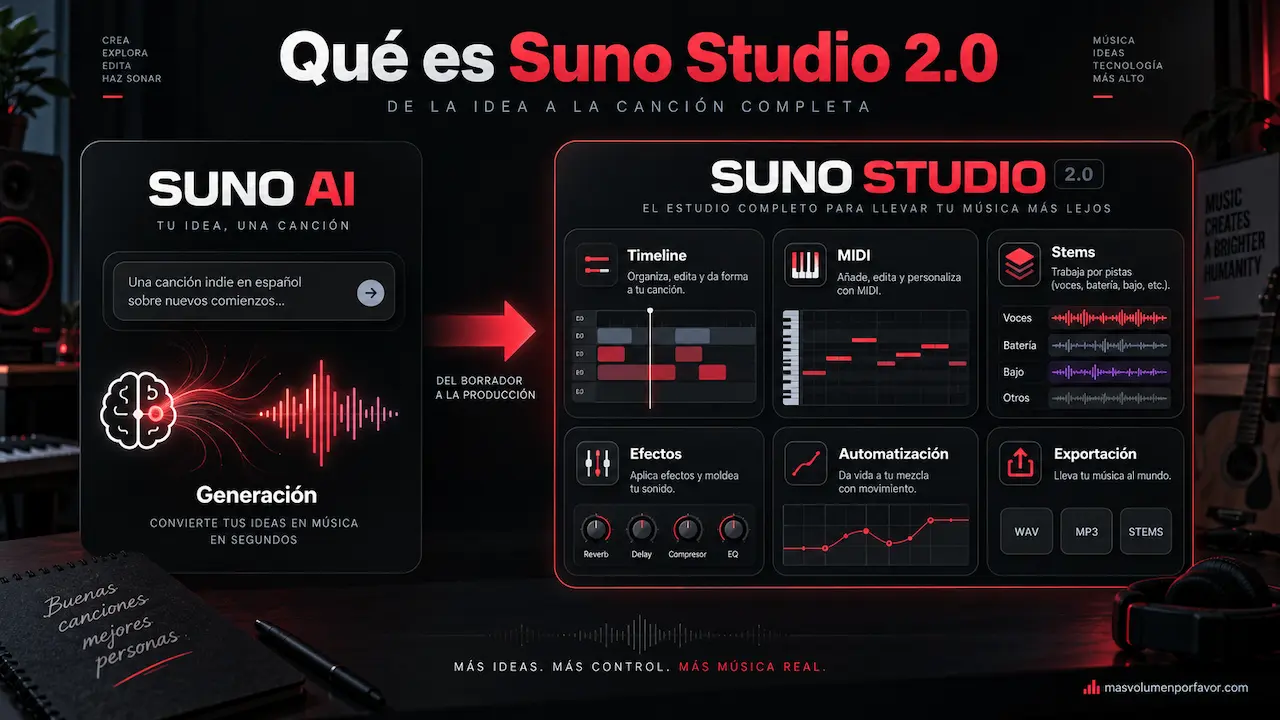
Suno Studio vs Suno AI: qué cambia
Es fácil confundir ambos conceptos.
Suno AI es principalmente el sistema que permite generar música.
Suno Studio es el espacio donde puedes desarrollar esa música con mucho más control.
Podemos resumirlo así:
| Suno AI | Suno Studio |
|---|---|
| Genera canciones | Desarrolla proyectos |
| Trabaja principalmente mediante prompts | Combina prompts y edición manual |
| Resultados completos rápidamente | Trabajo por pistas y clips |
| Menor control individual | Mayor control sobre elementos |
| Ideal para explorar ideas | Ideal para continuar produciéndolas |
| Accesible con distintos planes | Requiere Premier |
Si todavía estás empezando con la plataforma y quieres entender primero la parte generativa, en nuestra guía sobre Suno AI: qué es, cómo funciona y cómo crear música paso a paso explicamos todo ese proceso desde cero.
La diferencia real aparece cuando una generación deja de ser el resultado final y se convierte en material que puedes editar.
Esa capacidad de continuar produciendo también pesa bastante cuando comparamos Suno con otras herramientas. En nuestra prueba Suno vs Udio utilizamos exactamente el mismo prompt en ambas plataformas y analizamos también stems, descargas, edición y posibilidades para trabajar después en un DAW.
Qué novedades trae Suno Studio 2.0
Studio existía antes, pero Studio 2.0 supone un salto bastante grande.
Suno incorporó oficialmente en agosto de 2026:
- MIDI;
- grabación MIDI;
- piano roll;
- entrada mediante controlador MIDI;
- Musical Typing;
- arpegiador;
- Chord Mode;
- sintetizador wavetable;
- efectos de audio;
- sidechain compression;
- convolution reverb;
- automatización;
- Chat Bar;
- creación de plugins mediante IA;
- separación avanzada de stems.
Además, el 2 de septiembre de 2026 Suno actualizó Studio para mejorar la Chat Bar, hacerla consciente del BPM y permitirle procesar cambios de tempo. También mejoró el rendimiento del sintetizador wavetable, la velocidad de carga y la gestión de plugins.
Esto demuestra algo importante:
Studio todavía está evolucionando muy rápido.
Por eso algunas funciones, menús o limitaciones pueden cambiar después de publicar esta guía.
¿Suno Studio es gratis?
No.
Actualmente Suno Studio no está incluido en el plan gratuito.
Tampoco forma parte de Pro.
Para utilizar Studio necesitas Suno Premier. La propia tabla oficial de planes reserva Suno Studio, MIDI, efectos, automatización y creación de plugins al plan Premier.
Si simplemente quieres probar el generador sin pagar, en nuestra guía de Suno AI gratis explicamos cómo funcionan los 50 créditos diarios y qué limitaciones tiene el plan Free.
Cuánto cuesta Suno Studio
Suno no vende actualmente Studio como una aplicación independiente.
Está incluido dentro de Premier.
En el momento de actualizar esta guía, la página oficial muestra el plan Premier por 24 dólares al mes cuando se factura anualmente, además de 10.000 créditos mensuales, acceso a v5.5 y todas las funciones de Studio.
Como los precios pueden cambiar, recomiendo comprobar siempre la página oficial de precios de Suno antes de contratar.
No compraría Premier únicamente porque “Studio suena interesante”.
Primero tendría claro qué quieres hacer con él.
Si solo quieres generar algunas canciones o experimentar con prompts, probablemente no necesitas Studio.
Si quieres trabajar con MIDI, stems, efectos y edición, la situación cambia.
Cómo entrar en Suno Studio
Studio funciona directamente desde el navegador.
No necesitas instalar un programa tradicional como ocurre con Ableton Live, FL Studio o Logic.
Una vez tienes Premier puedes acceder a Studio desde Suno y crear un proyecto nuevo o abrir determinadas canciones que ya tengas en tu biblioteca.
Suno también permite abrir canciones existentes mediante:
Library → canción → menú de opciones → Edit → Open in Studio.
¿Hay que descargar Suno Studio?
No.
Esta es una de las dudas que aparece bastante en las búsquedas.
Suno Studio no tiene que descargarse como un DAW de escritorio independiente.
Funciona en el navegador.
Actualmente Suno recomienda utilizar Google Chrome para obtener el mejor rendimiento. Studio funciona en ordenador, portátil o tablet con una pantalla mínima de 768 píxeles de ancho, pero los móviles no están soportados. Suno especifica además un mínimo de 4 GB de RAM y CPU compatible con SIMD.
Además, Safari no soporta actualmente Web MIDI, por lo que si quieres conectar un teclado o controlador MIDI físico conviene utilizar Chrome.
Cómo usar Suno Studio paso a paso
La interfaz tiene muchas más opciones que el generador convencional, pero el flujo básico no tiene por qué ser complicado.
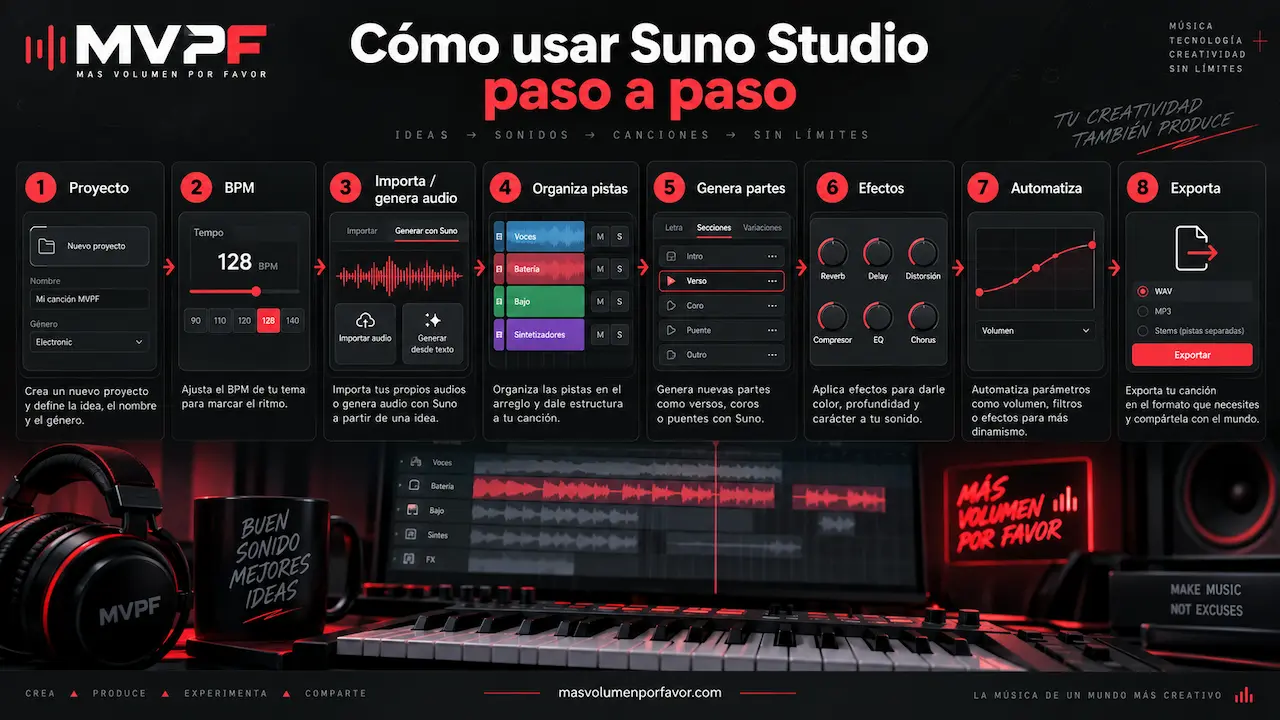
1. Crea un proyecto o abre una canción
Puedes empezar de dos formas.
La primera es crear un proyecto nuevo.
La segunda es coger una canción existente de tu biblioteca de Suno y abrirla en Studio.
Esta última puede ser una buena forma de aprender.
Generas una idea.
La llevas a Studio.
Y empiezas a entender de qué está formada.
2. Configura tempo y estructura
En la parte superior de la línea de tiempo tienes controles habituales de un DAW:
- Play;
- Pause;
- Record;
- Loop;
- metrónomo;
- tempo;
- compás;
- seguimiento del playhead.
Studio 2.0 reorganizó precisamente estos controles para acercarse más a la disposición habitual de otros DAW.
Si partes de una idea propia, definir correctamente el BPM desde el principio facilita muchísimo trabajar después con MIDI y loops.
3. Genera o importa audio
No todo tiene que salir de Suno.
Puedes importar archivos:
- WAV;
- MP3;
- MIDI.
Esto abre bastantes posibilidades.
Por ejemplo, podrías entrar con:
un loop de batería,
una voz,
un bajo,
una progresión,
una demo,
una canción generada anteriormente.
Y después utilizar Studio para desarrollar el proyecto.
4. Organiza pistas y clips
La lógica general es bastante reconocible si ya has utilizado un DAW.
Tienes una línea de tiempo con pistas.
Puedes mover material, duplicarlo, organizarlo y construir diferentes partes de la canción.
No necesitas aceptar una estructura completa generada de principio a fin.
Puedes pensar en:
intro → groove → desarrollo → break → drop → outro
y construirla progresivamente.
5. Genera nuevas partes
Aquí aparece el elemento diferencial.
Puedes pedir a Studio nuevas partes musicales.
Por ejemplo:
Generate a dry shuffled percussion loop for this section.
o:
Add a minimal female vocal phrase before the drop.
o:
Create a darker bass variation for the second section.
La idea no es necesariamente pedir:
“haz toda la canción”.
Puede resultar mucho más interesante pedir una pieza concreta que tenga que convivir con lo que ya existe.
6. Añade efectos
Puedes procesar las pistas directamente dentro de Studio.
Actualmente incluye efectos como:
- Compressor;
- EQ;
- Delay;
- Reverb;
- Convolution;
- Distortion;
- Gate.
Esto permite empezar a tratar las pistas sin tener que exportarlas inmediatamente a otro programa.
7. Automatiza parámetros
Studio también permite dibujar automatizaciones.
Puedes modificar a lo largo del tiempo:
- volumen;
- panorama;
- parámetros de plugins;
- efectos.
Eso permite construir evoluciones mucho más interesantes que una pista completamente estática.
8. Exporta cuando necesites continuar
Cuando el proyecto ya tiene sentido puedes exportarlo.
No necesitas terminar necesariamente la producción dentro de Suno.
Puedes utilizar Studio como una fase intermedia y llevar el material posteriormente a Ableton Live, FL Studio, Logic u otro software.
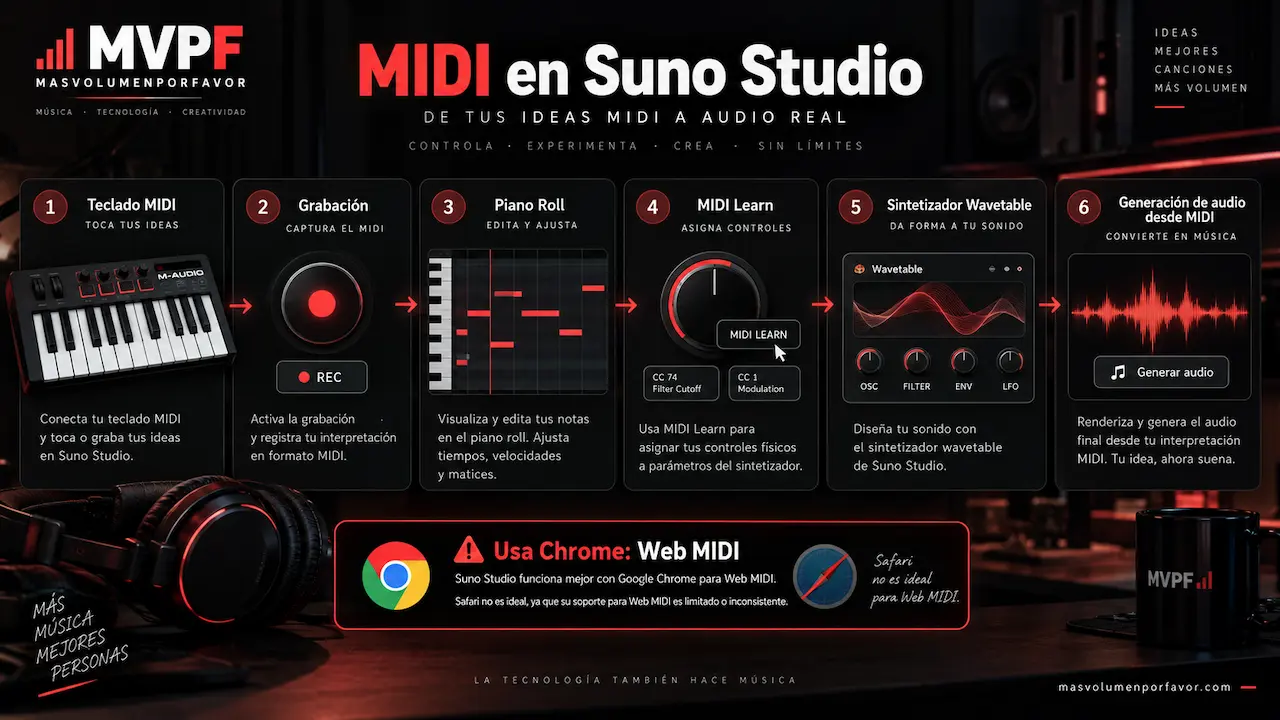
MIDI en Suno Studio
Para mí, esta es una de las partes que realmente convierte Studio 2.0 en algo diferente.
Antes el workflow de Suno estaba mucho más dominado por el audio generado.
Ahora puedes trabajar con notas MIDI.
Crear una pista MIDI
Una pista MIDI no contiene audio grabado.
Contiene información como:
- nota;
- duración;
- posición;
- velocity;
- pitch bend;
- modulación.
Después un instrumento convierte esas notas en sonido.
Studio incorpora sus propias pistas MIDI junto a las de audio.
Piano Roll
Studio tiene un editor de notas tipo piano roll.
Puedes:
- dibujar notas;
- moverlas;
- cambiar su duración;
- cuantizarlas;
- modificar velocity;
- trabajar con pitch bend;
- editar modulación.
Para alguien acostumbrado a Ableton o FL Studio esto resulta mucho más familiar que escribir solamente prompts.
Conectar un teclado MIDI
Sí.
Puedes conectar un controlador MIDI físico compatible y utilizarlo para tocar o grabar directamente dentro de Studio.
Suno utiliza Web MIDI, por lo que el navegador importa.
Como comentaba antes, Safari no soporta actualmente Web MIDI y Suno recomienda Chrome.
Si estás buscando uno para producir o empezar a tocar tus propias ideas, en nuestra selección de mejores teclados MIDI comparamos modelos desde 25 hasta 88 teclas para diferentes tipos de estudio.
MIDI Learn
Otra función interesante es MIDI Learn.
Puedes asignar controles físicos de tu teclado a parámetros de Studio.
Por ejemplo, un knob podría controlar:
- filtro;
- volumen;
- reverb;
- otro parámetro de un plugin.
Studio permite además automatizar parámetros utilizando controles físicos compatibles.
Eso ya empieza a sentirse mucho más próximo a producir música que a simplemente generar canciones.
Musical Typing
Si no tienes teclado MIDI tampoco estás bloqueado.
Studio permite utilizar el teclado del ordenador como teclado musical.
Incluye además:
- Chord Mode;
- arpegiador.
Suno permite abrir el teclado virtual y tocar sus sintetizadores directamente desde las teclas del ordenador.
Generar audio desde MIDI
Aquí está probablemente la parte más interesante.
En Studio puedes crear una idea MIDI y utilizarla posteriormente como referencia para una generación de audio.
Es decir:
tú decides las notas
y
la IA puede interpretar esas notas con otra sonoridad.
Suno también permite hacer el proceso contrario en determinados workflows: llevar audio hacia información MIDI.
Esto me parece mucho más interesante desde el punto de vista creativo que escribir simplemente:
Make a bassline.
Puedes tocar o programar tu bajo y utilizar la IA para explorar qué timbre o interpretación podría tener.
El sintetizador Wavetable de Suno Studio
Studio 2.0 incorpora un sintetizador wavetable propio.
Esto permite reproducir las pistas MIDI sin depender necesariamente de audio generado mediante IA.
Puedes utilizarlo para crear:
- bajos;
- leads;
- pads;
- acordes;
- sonidos sintéticos.
Dispone de controles de síntesis habituales como osciladores, filtros, envelopes, LFO y matriz de modulación.
Además puedes utilizar presets o pedir ayuda a la Chat Bar para diseñar nuevos sonidos.
Esto vuelve a difuminar bastante la frontera entre:
generador musical
y
software de producción.
Cómo funciona la Chat Bar de Suno Studio
La Chat Bar es probablemente la función que mejor representa la filosofía de Studio.
En lugar de utilizar únicamente menús, puedes pedir acciones mediante lenguaje natural.
Por ejemplo:
Generate a minimal percussion layer.
Create a MIDI bass pattern for this section.
Add more tension before the drop.
Create a warm saturation effect.
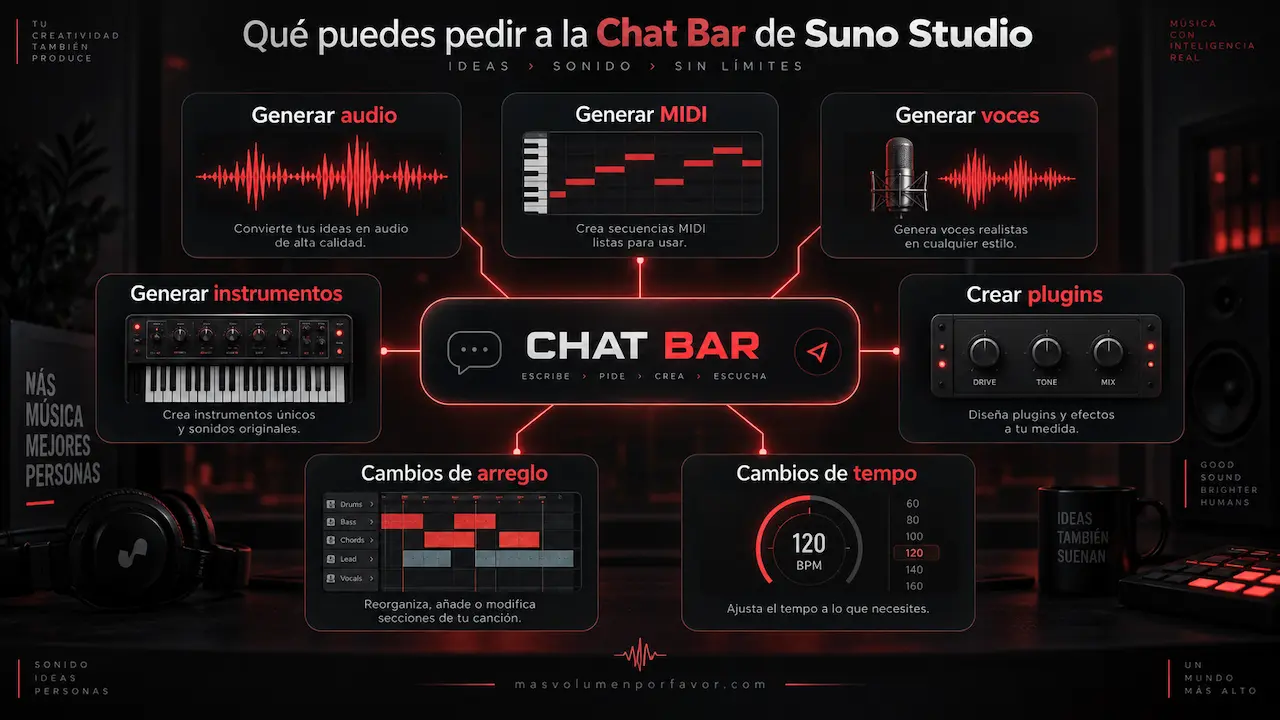
Suno indica que la Chat Bar puede:
- generar clips de audio;
- generar MIDI;
- crear instrumentos;
- generar voces;
- organizar partes del proyecto;
- crear plugins;
- modificar parámetros;
- responder preguntas sobre el proyecto.
La Chat Bar entiende el BPM
Desde la actualización del 2 de septiembre de 2026, Suno hizo que Chat fuera consciente del BPM.
Ahora puede procesar cambios de tempo y Suno también ha mejorado la fiabilidad de sus respuestas y la posibilidad de deshacer determinadas ediciones realizadas mediante prompt.
Eso es importante porque en producción musical:
“hazlo más rápido”
y
“cambia el proyecto de 126 a 130 BPM”
no son exactamente lo mismo.
Efectos y plugins en Suno Studio
Studio 2.0 incluye una colección propia de efectos.
Actualmente Suno documenta:
- Compressor;
- Convolution;
- Delay;
- Distortion;
- EQ;
- Gate;
- Reverb.
Sidechain compression
El compresor admite sidechain.
Para música electrónica esto es importante.
Puedes utilizar una señal —habitualmente el kick— para reducir temporalmente otra, por ejemplo el bajo.
Eso permite conseguir el clásico movimiento:
kick entra → bass baja → bass vuelve
que utilizamos constantemente en house, techno y muchos otros estilos electrónicos.
Crear tus propios plugins mediante IA
Esta es una de las funciones más llamativas.
Puedes describir un efecto en Chat Bar y Studio intenta construir un plugin funcional.
Por ejemplo:
Create a warm tape saturation with slow modulation.
Después ese efecto puede guardarse, editarse mediante conversación y utilizar automatización o MIDI Learn.
Es un concepto muy potente.
Pero hay una limitación importante.
¿Suno Studio admite VST?
No actualmente.
Suno especifica que Studio no es compatible con plugins VST ni Audio Units.
Por tanto, no puedes pensar en Studio como:
“Voy a abrir mis proyectos de Ableton aquí con Serum, Kontakt, FabFilter y Valhalla”.
Ese no es todavía su terreno.
Y esta es una diferencia enorme respecto a un DAW tradicional.
Stems en Suno Studio
Otro de los puntos fuertes es la separación de stems.
Un stem es una parte separada de una mezcla.
Por ejemplo:
- voz;
- batería;
- bajo;
- guitarra;
- teclados;
- efectos.
Separarlos permite modificar individualmente elementos que originalmente estaban mezclados.
Studio 2.0 incorpora Advanced Stem Separation directamente dentro del entorno.
Tipos de separación
Suno ofrece actualmente varios métodos.
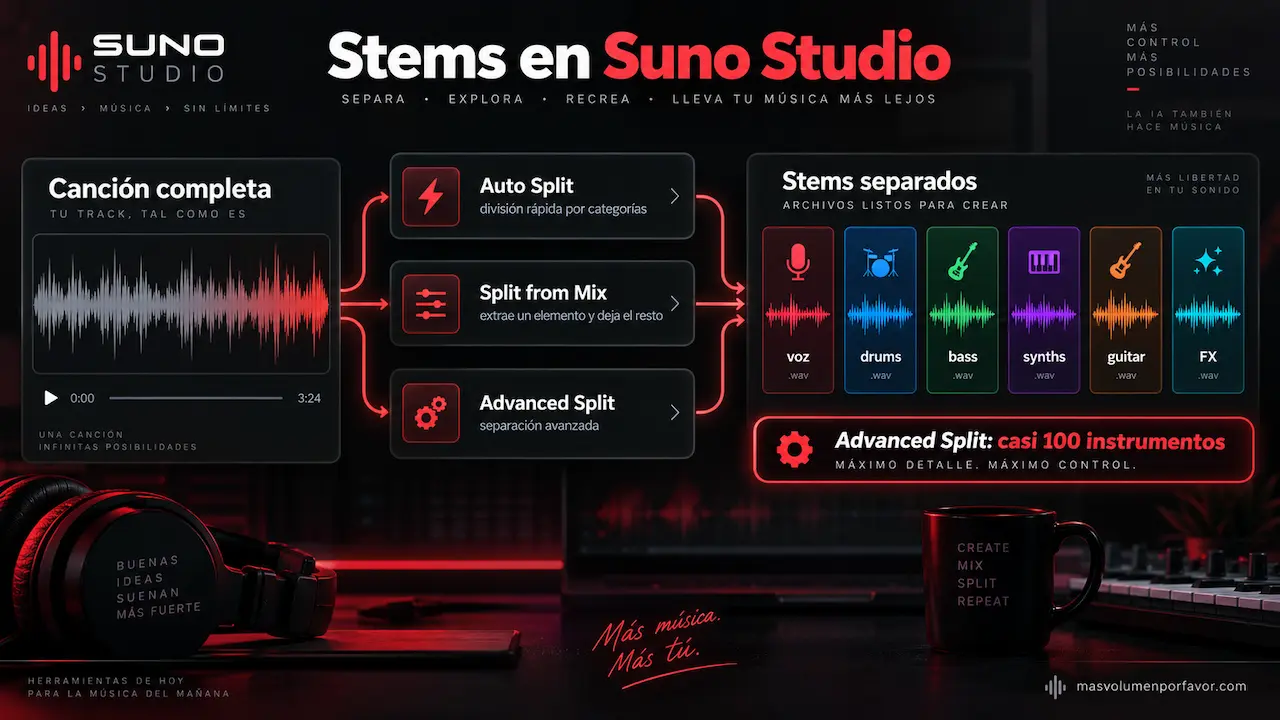
Auto Split
Divide rápidamente una canción en categorías predeterminadas.
Split from Mix
Permite seleccionar un elemento concreto —por ejemplo voz o instrumento— y obtener:
ese elemento
- el resto de la mezcla sin él.
Advanced Split
Permite seleccionar qué extraer de una lista de casi 100 instrumentos y está reservado a Premier.
¿Para qué pueden servir los stems?
Supongamos que generas una canción donde te gusta:
la voz
pero no:
la batería.
No necesariamente tienes que aceptar la canción entera.
Puedes extraer la voz, llevarla a otra pista y reconstruir el resto alrededor de ella.
O quizá te interesa solamente:
- una textura;
- unas percusiones;
- una guitarra;
- un piano;
- un bajo.
Ese workflow es mucho más flexible que tratar cada generación como un archivo estéreo cerrado.
Automatización en Suno Studio
La automatización permite cambiar un parámetro a lo largo del tiempo.
Por ejemplo:
filtro cerrado → filtro abierto
o:
reverb baja → reverb alta durante el breakdown
o:
volumen → fade out
Studio permite automatizar:
- volumen;
- panorama;
- parámetros de plugins.
También puedes utilizar MIDI Learn para controlar físicamente determinados parámetros con un controlador compatible.
Es una función básica en cualquier DAW serio y su incorporación tiene bastante importancia.
Sin automatización, una mezcla puede funcionar.
Pero muchas veces es la automatización la que hace que una canción evolucione.
Cómo importar tu propia música en Suno Studio
Studio no obliga a empezar con una generación de Suno.
Puedes trabajar con material propio.
Actualmente admite importación de:
WAV
MP3
MIDI.
Para mí, este es uno de los usos más interesantes.
Supongamos que tienes en Ableton:
- kick;
- bass;
- hats;
- percusión;
- un loop de ocho compases.
Pero no sabes cómo desarrollar el track.
Podrías exportar una referencia, llevarla a Studio y utilizarlo para explorar:
- arreglos;
- nuevas capas;
- voces;
- transiciones;
- otra estructura.
Eso no significa que tengas que utilizar posteriormente lo que genera Suno.
Puede servir simplemente para escuchar posibilidades.
Cómo exportar desde Suno Studio
Studio permite sacar el trabajo fuera de la plataforma.
Según la documentación oficial, puedes exportar:
- canción completa;
- rango seleccionado;
- multitrack;
- stems individuales;
- MIDI.
Los proyectos pueden exportarse en WAV de 32 bits o MP3, y los stems individuales también pueden descargarse como WAV.
Esto abre un workflow bastante lógico:
Suno Studio → multitrack → Ableton/Logic/FL Studio
En lugar de intentar terminar absolutamente todo dentro de Studio.
Suno Studio y los límites de descarga
Suno cambió su sistema general de descargas en septiembre de 2026.
Sin embargo, los workflows propios de Studio tienen un tratamiento diferente respecto a los límites mensuales habituales de canciones.
Esto es especialmente relevante si comparas Studio con el plan gratuito o Pro.
Para entender mejor cómo funciona actualmente esa parte, en nuestra guía de Suno AI gratis explicamos también las nuevas reglas de descarga introducidas en septiembre.
Si vas a sacar el material fuera de Suno, consulta también nuestra guía sobre cómo descargar música de Suno, donde explicamos MP3, WAV, stems, descarga múltiple y los límites actuales de cada plan.
Suno Studio vs un DAW tradicional
Llegamos a la pregunta importante.
¿Estamos realmente ante un sustituto de Ableton Live, FL Studio o Logic?
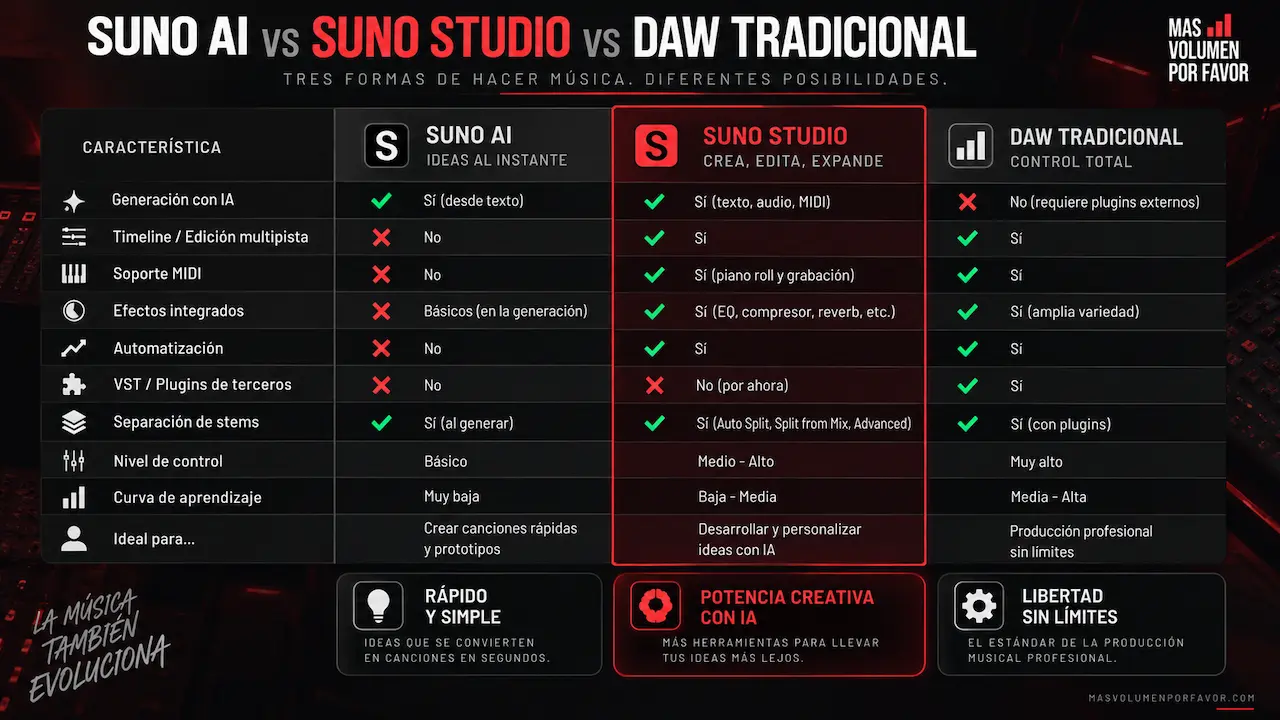
Hoy yo lo resumiría así:
| Característica | Suno AI | Suno Studio | DAW tradicional |
|---|---|---|---|
| Generar música mediante IA | Excelente | Excelente | Depende de herramientas externas |
| Timeline multipista | Limitado | Sí | Sí |
| MIDI | Limitado | Sí | Sí |
| Piano Roll | No como flujo principal | Sí | Sí |
| Teclado MIDI | No como eje principal | Sí | Sí |
| Efectos | Limitados | Sí | Sí |
| Automatización | Limitada | Sí | Sí |
| Stems IA | Sí | Integrados | Depende |
| Plugins VST/AU | No | No | Sí |
| Edición detallada | Limitada | Media/alta | Muy alta |
| Generación mediante lenguaje natural | Sí | Muy integrada | Todavía variable |
| Workflow profesional tradicional | Limitado | En evolución | Muy maduro |
Suno Studio ocupa actualmente un espacio intermedio bastante interesante.
No es solamente un generador.
Pero tampoco tiene todavía toda la profundidad, compatibilidad y flexibilidad de un ecosistema profesional de DAW.
¿Puede Suno Studio sustituir a Ableton Live o FL Studio?
Para un usuario que empieza desde cero:
en bastantes tareas, sí puede evitar necesitar otro DAW inicialmente.
Para un productor que ya trabaja seriamente con Ableton, FL Studio o Logic:
yo todavía no los sustituiría por Suno Studio.
Hay varias razones.
No admite tus VST y Audio Units
Esta sola limitación ya es enorme.
Muchos productores construyen su workflow alrededor de:
- sintetizadores;
- samplers;
- efectos;
- instrumentos virtuales;
- herramientas de mezcla.
Studio tiene sus propios efectos y sintetizadores, pero no puedes cargar actualmente ese ecosistema externo.
No existe sincronización directa con otro DAW
Suno confirma que Studio puede complementar un DAW mediante archivos exportados, pero no dispone actualmente de sincronización directa ni integración como plugin host.
Es decir:
no tienes algo equivalente a abrir Suno Studio dentro de Ableton y mantener ambos proyectos sincronizados.
Los DAW tradicionales siguen ofreciendo más control
Si quiero decidir exactamente:
- cómo comprime el kick;
- qué transitorio tiene el bajo;
- dónde automatizo un filtro;
- cómo enruto una reverb;
- qué plugin procesa cada pista;
- qué ocurre muestra por muestra;
prefiero todavía un DAW convencional.
Una limitación actual importante: revisa el timing
Hay un detalle especialmente interesante que Suno reconoce en su propia documentación.
Algunas generaciones dentro de Studio 2.0 pueden aparecer ligeramente adelantadas o retrasadas respecto al beat.
Suno dice que ha mejorado considerablemente el timing, pero recomienda comprobarlo utilizando el metrónomo y escuchando individualmente los elementos.
Esto puede parecer pequeño.
Para un productor de música electrónica no lo es.
Un hat desplazado unos milisegundos puede ser groove.
Un kick o bass desplazado accidentalmente puede ser simplemente un problema.
Así que no asumiría:
“Suno lo ha generado, por tanto está perfectamente alineado”.
Escucha.
Comprueba.
Corrige.
Cómo utilizaría Suno Studio dentro de un workflow profesional
Aquí es donde personalmente me parece más interesante.
No intentaría reemplazar todo mi workflow.
Lo utilizaría como una etapa adicional.
Por ejemplo:
1. Empiezo una idea en Ableton
Kick.
Bass.
Percusión.
Un loop.
Una atmósfera.
2. Llevo una referencia a Suno Studio
No necesito exportar una producción terminada.
Solo algo suficiente para comunicar la dirección.
3. Utilizo Studio para explorar posibilidades
Quizá pruebo:
- una voz;
- un arreglo;
- una transición;
- un instrumento;
- otra estructura;
- una variación MIDI.
4. Separo lo que funciona
Puede ser:
un stem vocal
o:
un MIDI
o:
una estructura que me inspire.
5. Vuelvo al DAW
Y reconstruyo.
Cambio batería.
Rehago bajo.
Grabo elementos.
Mezclo.
Automatizo.
Decido.
Este workflow me interesa bastante más que:
“Suno, hazme una canción terminada.”
Porque mantiene una cosa fundamental:
las decisiones creativas siguen pasando por ti.
Si necesitas ideas para dirigir las generaciones, nuestra guía de 100 Suno prompts para copiar y cómo escribir mejores prompts puede servir como punto de partida, aunque en Studio resulta todavía más útil pensar en instrucciones concretas para elementos individuales que en prompts gigantes para canciones completas.
Lo veo como un lugar donde probar rápidamente posibilidades que después puedo decidir conservar, modificar o reconstruir.
Para un productor, la parte interesante no es que la IA genere más cosas.
Es poder elegir mejor qué hacer con ellas.
Ventajas de Suno Studio
Combina generación y edición
Puedes pasar de una idea generada a trabajar manualmente sobre ella sin salir del entorno.
MIDI cambia mucho el workflow
Ya no dependes únicamente de prompts.
Puedes tocar y programar tus propias notas.
Los stems dan bastante flexibilidad
No tienes que aceptar una generación como un archivo estéreo inseparable.
La Chat Bar acelera determinadas tareas
Pedir un instrumento, una variación o un efecto mediante lenguaje natural puede ser extremadamente rápido.
Funciona en navegador
No necesitas instalar un DAW completo para empezar.
Puede complementar otro DAW
Exportar stems, MIDI y multitracks permite utilizar Studio como una fase del proceso en lugar de convertirlo en todo el proceso.
Limitaciones de Suno Studio
Requiere Premier
No puedes probar Studio completo con el plan Free.
No admite VST ni Audio Units
Para productores con un ecosistema grande de plugins, esto pesa mucho.
Dependes de una plataforma web
No es exactamente la misma filosofía que trabajar con un proyecto local tradicional.
Todavía está evolucionando
Studio 2.0 acaba de recibir una reconstrucción enorme y Suno continúa corrigiendo rendimiento, timing y otros problemas.
Parte de las decisiones siguen siendo generativas
Aunque el control ha aumentado muchísimo, no tienes necesariamente el mismo control determinista que cuando construyes manualmente cada sonido.
No sustituye todavía todo un entorno profesional
Especialmente en:
- routing avanzado;
- compatibilidad;
- mezcla profunda;
- mastering;
- plugins externos;
- workflows muy personalizados.
¿Para quién merece la pena Suno Studio?
Puede tener mucho sentido si…
Quieres utilizar IA pero necesitas más control que en el generador convencional.
Quieres trabajar con MIDI.
Quieres generar partes individuales en lugar de canciones enteras.
Quieres separar stems.
Quieres experimentar rápidamente con arreglos.
Quieres crear sin aprender inicialmente un DAW tradicional completo.
Quieres combinar IA y producción convencional.
Probablemente no lo necesitas todavía si…
Solo haces alguna canción ocasional con Suno.
Estás perfectamente cubierto con el plan Free o Pro.
No utilizas MIDI, stems ni edición avanzada.
Ya tienes un workflow muy rápido en Ableton, Logic o FL Studio y no encuentras ninguna tarea concreta que Studio mejore.
Ese último punto me parece importante.
Una herramienta nueva no mejora automáticamente tu producción.
Tiene que resolver un problema.
Mi opinión sobre Suno Studio como productor
Suno Studio me parece considerablemente más interesante que el concepto original de:
“escribe un prompt y recibe una canción.”
Precisamente porque empieza a devolver parte del control al usuario.
MIDI me parece especialmente importante.
Si yo toco una línea de bajo, decido las notas, cambio la velocity, ajusto el ritmo y después utilizo IA para explorar cómo podría sonar, la relación con la herramienta cambia bastante.
Lo mismo ocurre con stems.
O con un arreglo.
O con una vocal.
El peligro de los generadores musicales es que pueden llevarnos rápidamente a aceptar:
“esto está bastante bien”.
Studio empieza a permitir otra pregunta:
“¿Cómo puedo hacer que esto sea realmente mío?”
Y ahí me parece mucho más interesante.
No vendería Ableton mañana.
Pero tampoco descartaría Studio pensando que es simplemente otro generador de canciones.
Después de Studio 2.0, ya no lo es.
Preguntas frecuentes sobre Suno Studio
¿Qué es Suno Studio?
Suno Studio es el entorno de producción musical generativo basado en navegador de Suno. Permite trabajar con audio, MIDI, stems, efectos, automatización, sintetizadores y herramientas de inteligencia artificial dentro de una línea de tiempo.
¿Suno Studio es gratis?
No. Actualmente Suno Studio está incluido en el plan Premier.
¿Cuánto cuesta Suno Studio?
Studio no se compra por separado. Forma parte de Suno Premier. La página oficial muestra actualmente Premier por 24 dólares al mes cuando se factura anualmente, aunque los precios pueden cambiar.
¿Tengo que descargar Suno Studio?
No. Suno Studio funciona directamente desde el navegador.
¿Suno Studio funciona en móvil?
Actualmente no. Suno indica que para crear música desde un smartphone, la alternativa es la aplicación móvil. En nuestra guía de Suno App explicamos qué puedes hacer desde Android y iPhone y qué funciones siguen teniendo más sentido desde la versión web.
¿Qué navegador es mejor para Suno Studio?
Suno recomienda Google Chrome. Safari no soporta actualmente Web MIDI.
¿Puedo conectar un teclado MIDI?
Sí. Studio 2.0 permite utilizar controladores MIDI compatibles mediante Web MIDI.
¿Tiene piano roll?
Sí. Puedes editar notas, duración, velocity, cuantización, pitch bend y modulación.
¿Puedo utilizar el teclado del ordenador como MIDI?
Sí. Musical Typing permite utilizar las teclas del ordenador y también ofrece arpegiador y Chord Mode.
¿Suno Studio tiene sintetizadores?
Sí. Studio 2.0 incorpora un sintetizador wavetable propio.
¿Suno Studio tiene efectos?
Sí. Incluye actualmente compresor, EQ, delay, reverb, convolution, distortion y gate, entre otros.
¿Tiene sidechain?
Sí. Suno incluye sidechain compression dentro de sus herramientas de efectos.
¿Puedo utilizar plugins VST en Suno Studio?
No. Actualmente Studio no es compatible con VST ni Audio Units.
¿Puede separar stems?
Sí. Studio incluye Auto Split, Split from Mix y Advanced Split. La modalidad Advanced permite elegir entre casi 100 instrumentos.
¿Puedo importar mi propia música?
Sí. Actualmente Studio admite WAV, MP3 y MIDI.
¿Qué puedo exportar desde Suno Studio?
Puedes exportar la canción completa, un rango seleccionado, multitrack, stems y MIDI. El audio puede exportarse en WAV de 32 bits o MP3.
¿Suno Studio sustituye a Ableton Live?
Para algunos usuarios puede cubrir buena parte del proceso, pero todavía tiene limitaciones importantes frente a un DAW tradicional, especialmente la falta de VST/AU, sincronización directa con otros DAW y un ecosistema de producción más profundo.
Conclusión: Suno Studio empieza donde termina el generador de canciones
El cambio importante de Studio 2.0 no es simplemente que Suno haya añadido más funciones.
Es que ha cambiado la relación entre el usuario y la generación.
En Suno tradicional puedes pedir una canción.
En Studio puedes empezar a trabajar con ella.
Puedes tocar notas.
Moverlas.
Cambiar sonidos.
Separar pistas.
Procesarlas.
Automatizarlas.
Generar alternativas.
Y decidir qué merece permanecer.
Eso todavía no convierte Suno Studio en un sustituto completo de Ableton Live, FL Studio o Logic.
Pero tampoco tiene mucho sentido seguir tratándolo únicamente como un generador musical.
Está apareciendo una categoría intermedia:
el DAW generativo.
Y para quienes ya producimos música, probablemente ahí esté la parte más interesante.
No porque la IA tenga que hacer la producción por nosotros.
Sino porque puede ofrecernos más caminos antes de decidir cuál queremos recorrer.
Porque generar opciones es fácil.
Saber cuál merece convertirse en una canción sigue siendo otra historia.